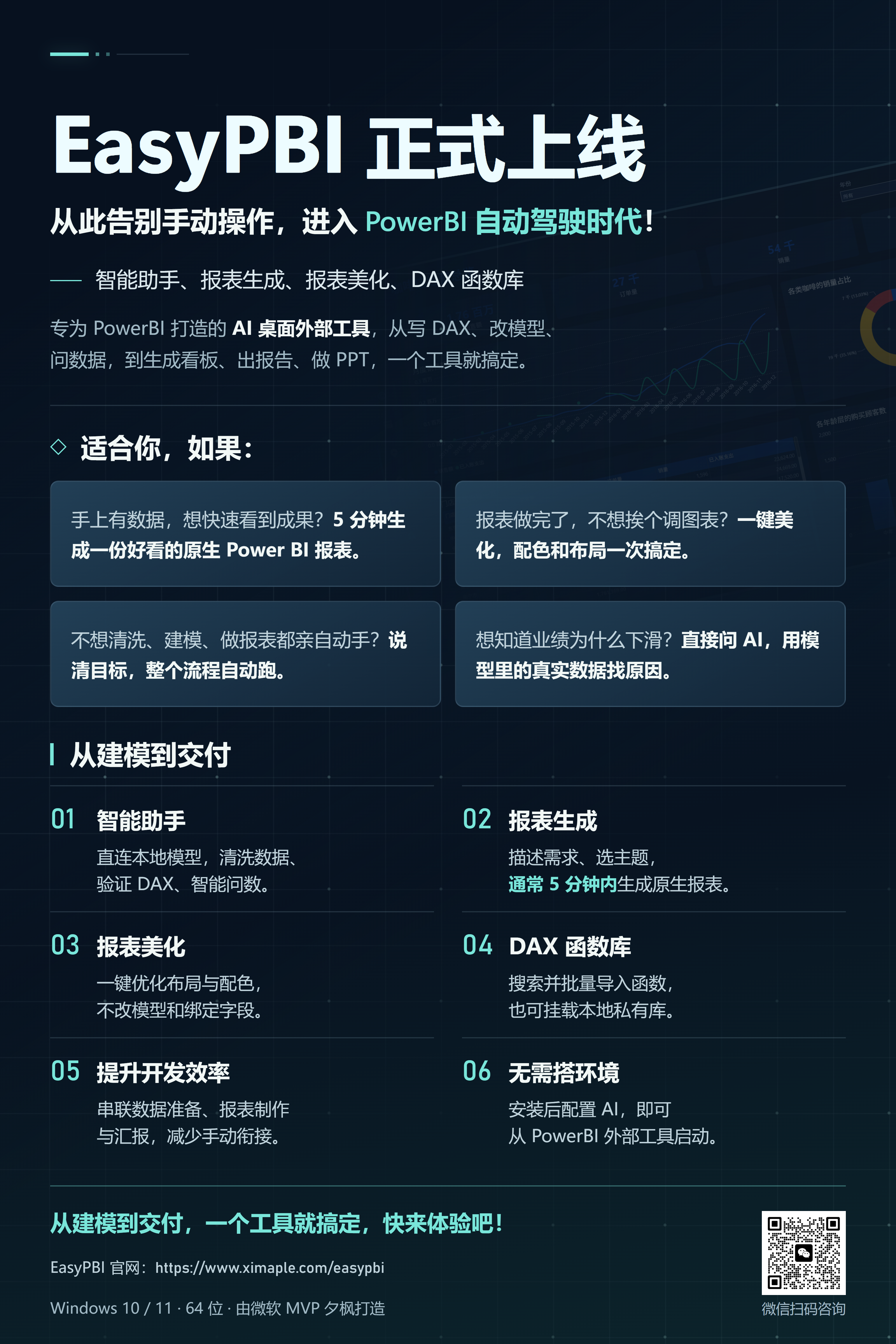
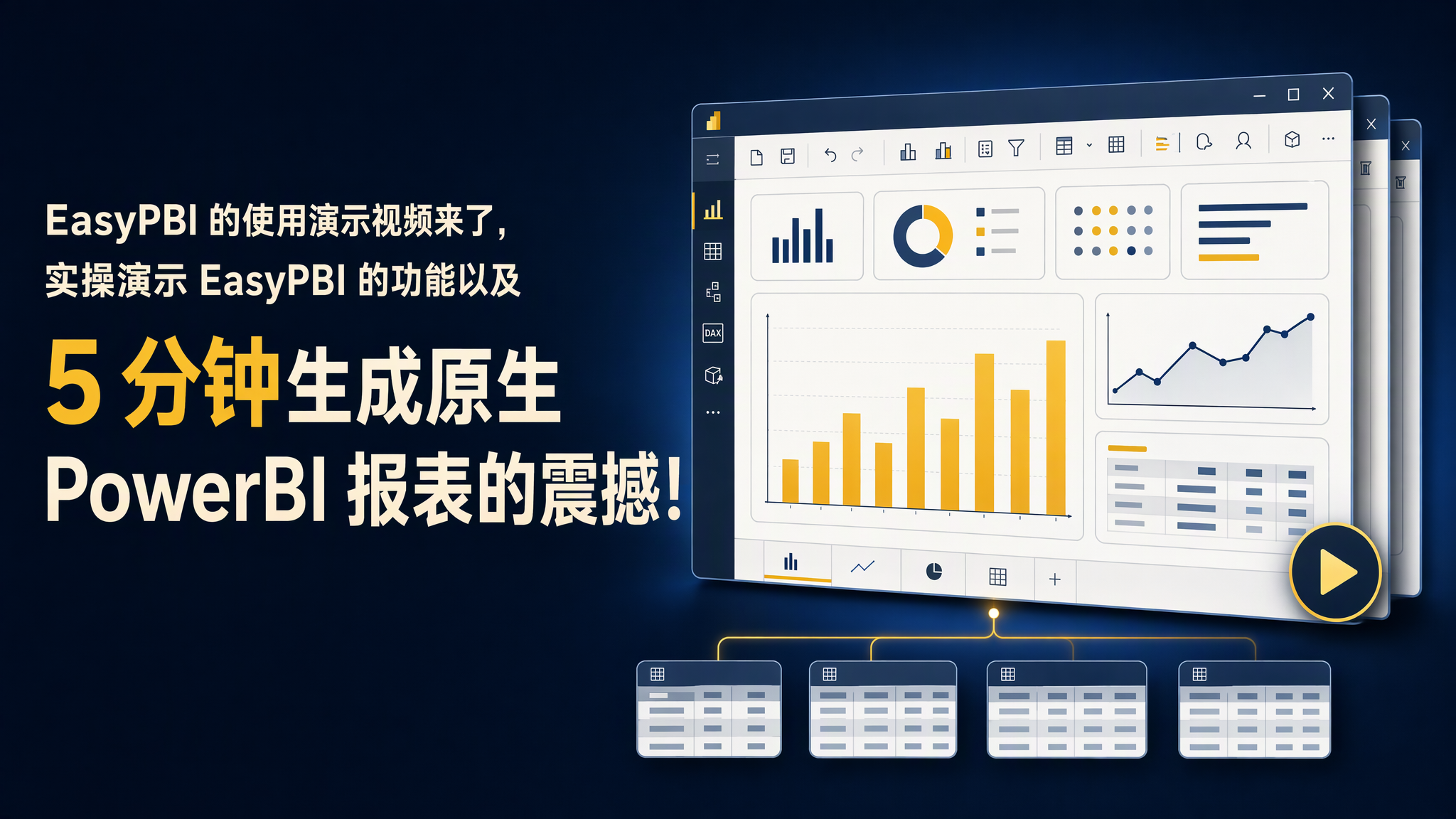
做过 PowerBI 报表的朋友应该都有体会,以前没有 AI 辅助、纯靠“古法”手搓一套多页报表,整个流程非常耗时。哪怕底层数据已经比较干净,从理清分析思路、规划每一页要放哪些指标,到整理表关系、编写 DAX 度量值,再到设计页面 UI、一页页拖图表、调字号、抠对齐和配颜色,完整做下来少说也要两三天,遇到需求复杂一点的项目,折腾一个月以上也是常事。
后来有了 AI 之后,不少人开始尝试用 AI Agent 搭配 PowerBI 官方的报表制作 Skill 或 MCP 来辅助生成报表。相比纯手工,这条路线确实省了一部分力气,但真正在项目里用起来,痛点依然很明显:不仅前期需要自己折腾环境和调教工作流,而且每次生成动辄要等半小时以上;更麻烦的是,等了半天之后,生成结果还有较大几率出现图表报错甚至文件直接打不开的情况,即便顺利打开,版式大多也只是个“毛坯”,还是得自己动手精修。
针对这些问题,我在 EasyPBI 里对 报表生成 功能做了深度优化。不需要搭建复杂的 AI 环境,也不用自己调教提示词或工作流,只需要把数据导进 PowerBI,配置好 AI 模型后,三步操作、通常不到 5 分钟就能生成一套排版规整、配色统一、模型关系与度量值齐全的原生 PowerBI 报表(非 HTML),双击即可在 PowerBI Desktop 里直接打开、交互筛选或继续微调。
下面就把用 EasyPBI 自动生成 PowerBI 报表的完整流程一步步介绍给大家。
准备工作:安装与配置 AI 模型
EasyPBI 把底层依赖和外部工具注册都打包进了安装程序里,准备工作很简单,按下面三步完成即可。
1、安装 EasyPBI
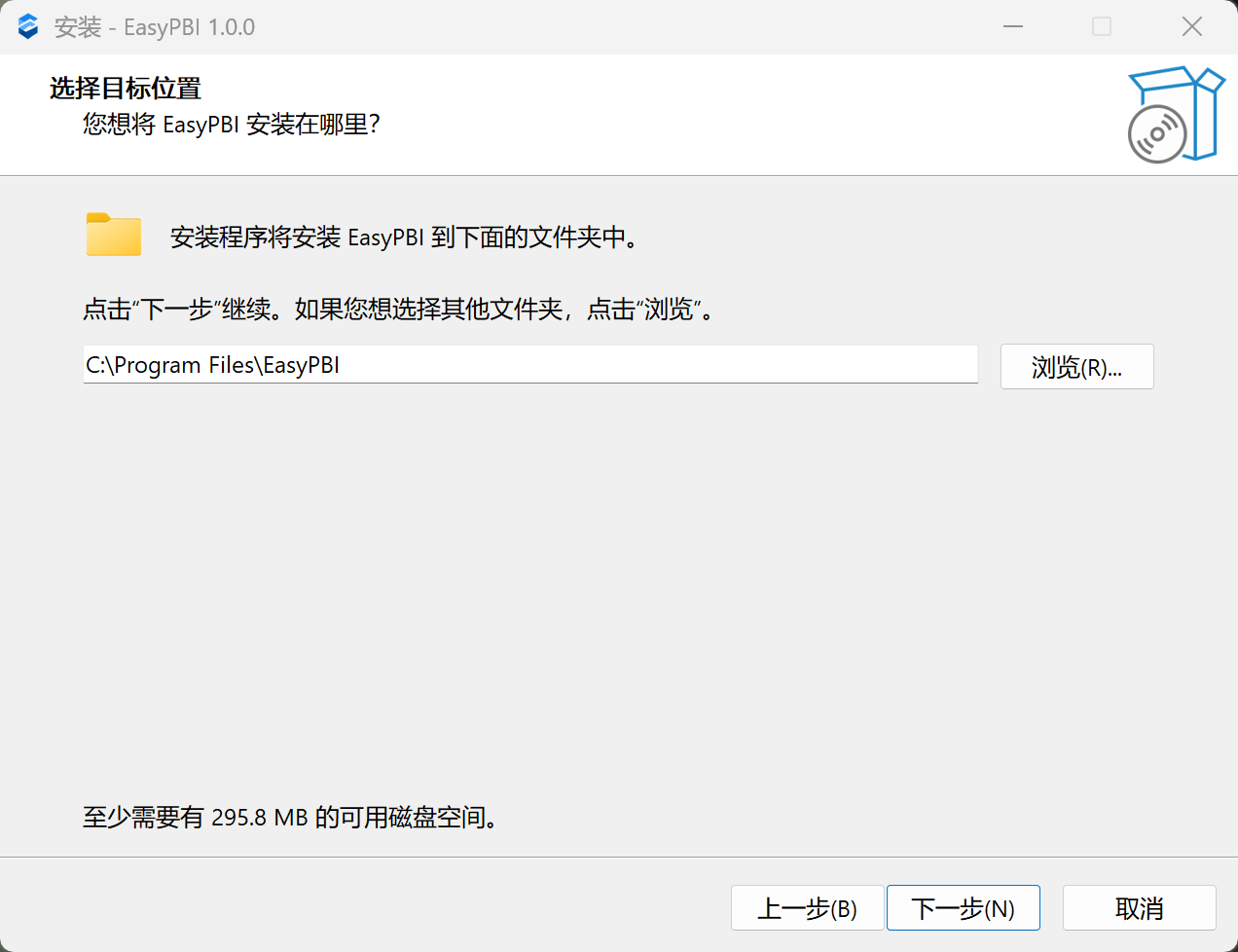
前往 EasyPBI 官网:https://www.ximaple.com/easypbi ,下载安装包,双击运行后按向导一路点击下一步即可完成安装,建议保留勾选创建桌面快捷方式:
2、获取 AI 模型密钥与模型 ID
EasyPBI 通过 API 调用 AI 模型,目前已内置支持 OpenAI、Azure OpenAI、Anthropic、Gemini、DeepSeek、Kimi、智谱 GLM 等主流供应商,同时也提供了兼容性很广的 “其他” 选项——只要第三方平台或中转站采用标准接口协议,基本都可以直接接入。
如果之前没接触过 API 调用,这里以国内容易获取、性价比也不错的 DeepSeek 为例,演示一下如何拿到 API 密钥与模型 ID,其他模型供应商的获取流程基本同理:
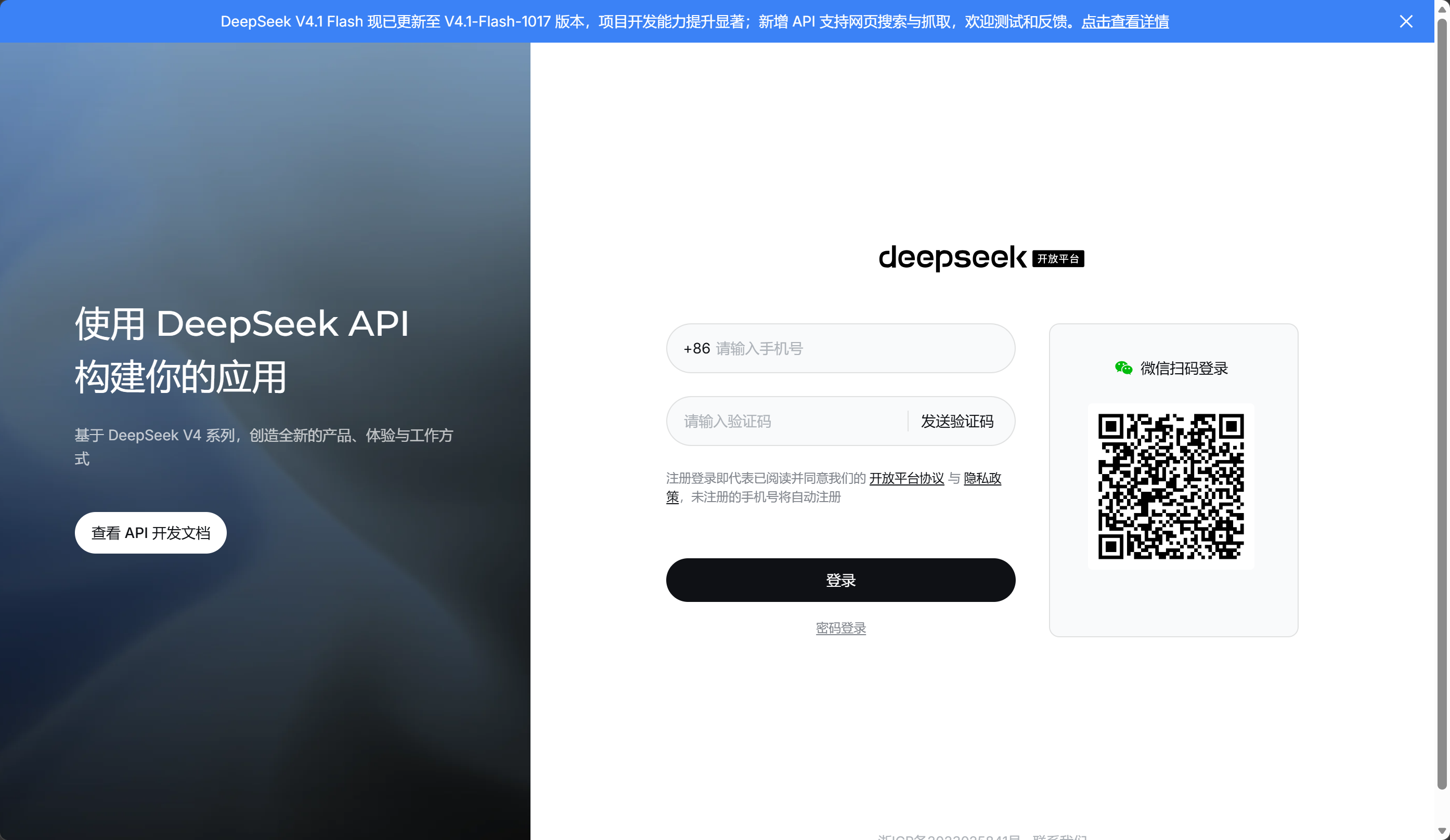
1、前往 DeepSeek 开放平台:https://platform.deepseek.com ,注册并登录账号:
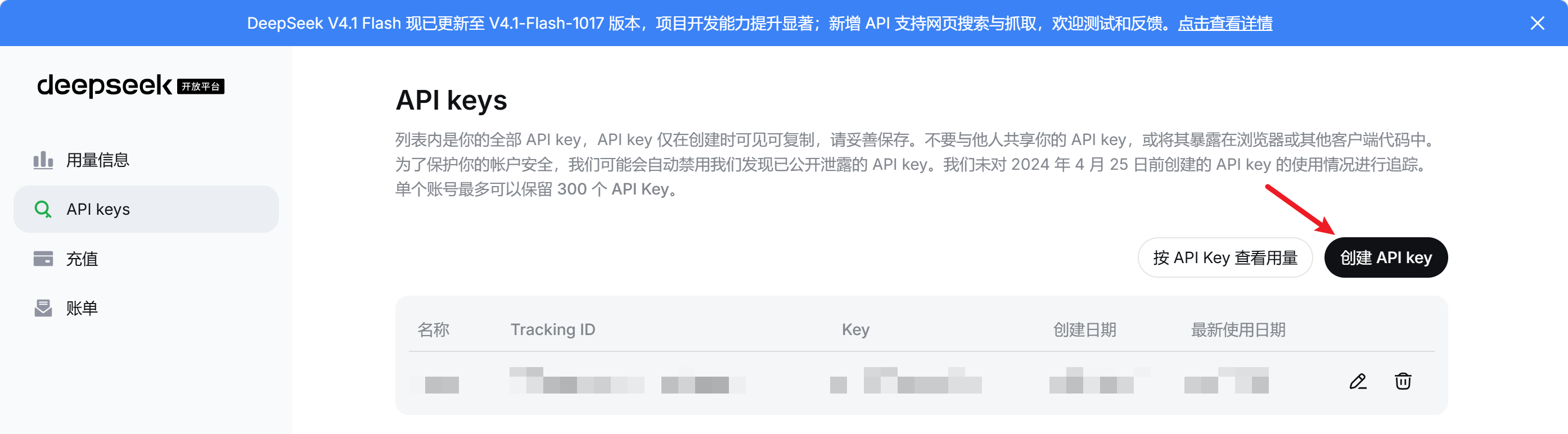
2、进入左侧的 API Keys 页面,创建一个新的 API Key,并将生成的 Key 值复制保存好(页面关闭后通常无法再次查看):
3、切换到充值页面进行充值。API 调用属于按量付费,初次体验先充 10 块钱就够用挺久了:

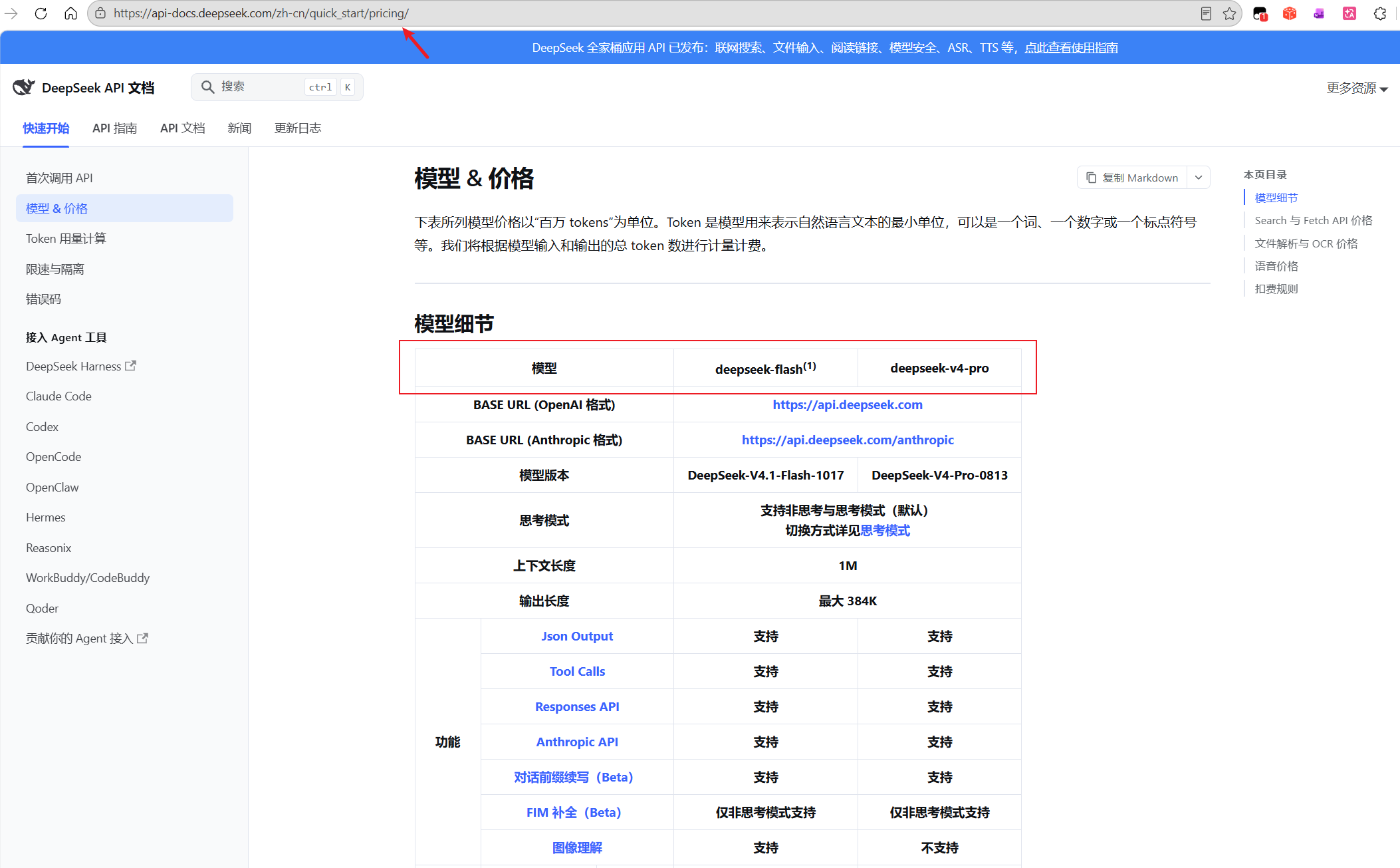
4、确认需要填写的模型 ID。不同供应商的模型 ID 可以直接在各家的官方文档中查到,以 DeepSeek 为例,目前可用的模型有 deepseek-flash 与 deepseek-v4-pro,日常生成报表我更推荐速度快、性价比高的 deepseek-flash(具体模型说明以官方文档为准):
3、在 EasyPBI 中完成模型配置
拿到密钥和模型 ID 后,打开 EasyPBI,切换到左下角的 设置 > AI 模型配置,选择对应的供应商,依次填入显示名称、API 密钥、API 地址和模型 ID,点击右下角的 “测试并保存” 即可,如下图所示:
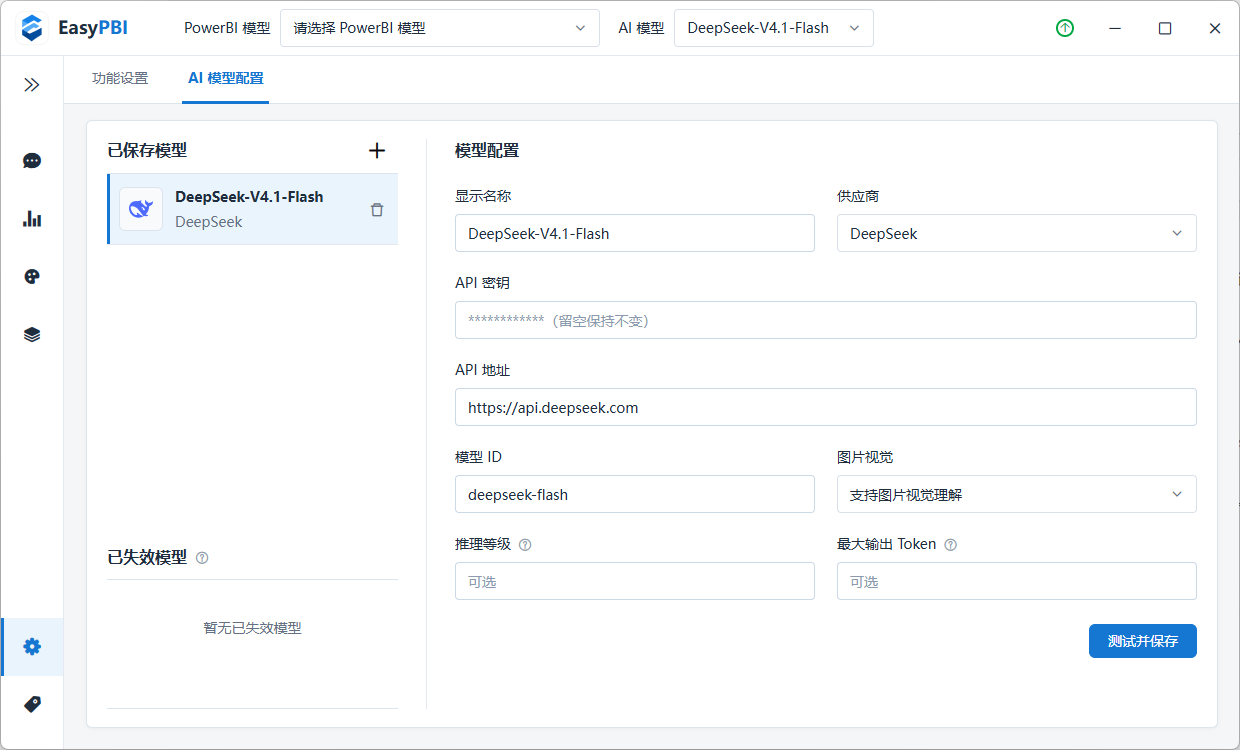
这里有两点需要留意:
- 点击保存时,EasyPBI 会发送一次真实的测试请求,校验密钥、工具调用及视觉能力,只有测试通过才会保存,避免参数填错导致后面跑报表任务中途报错。
- 如果后续打算上传参考图或截图来辅助描述报表需求,记得把 “图片视觉” 设为支持图片视觉理解,前提是所选模型本身支持视觉能力。
报表生成全流程实操
配置好 AI 模型后,就可以开始生成报表了。在动手之前先说一下它的工作方式:执行任务时,EasyPBI 会先扫描当前 PowerBI 模型结构,如果还没有建模,它会自动识别并建立表间关系、自动编写图表所需的 DAX 度量值;如果模型本身已经建好了完善的关系和度量值,它也会优先沿用现有资产,不会盲目推翻重建。随后 AI 会按所选主题规划页面结构与图表排布,并通过多轮方案校验输出标准的 PBIP 报表项目。
下面用一个完整示例演示具体操作。
前置动作:导入数据并启动 EasyPBI
首先在 PowerBI Desktop 中导入需要分析的数据。这里只导入原始数据表即可,不需要提前建关系,也不用写度量值:
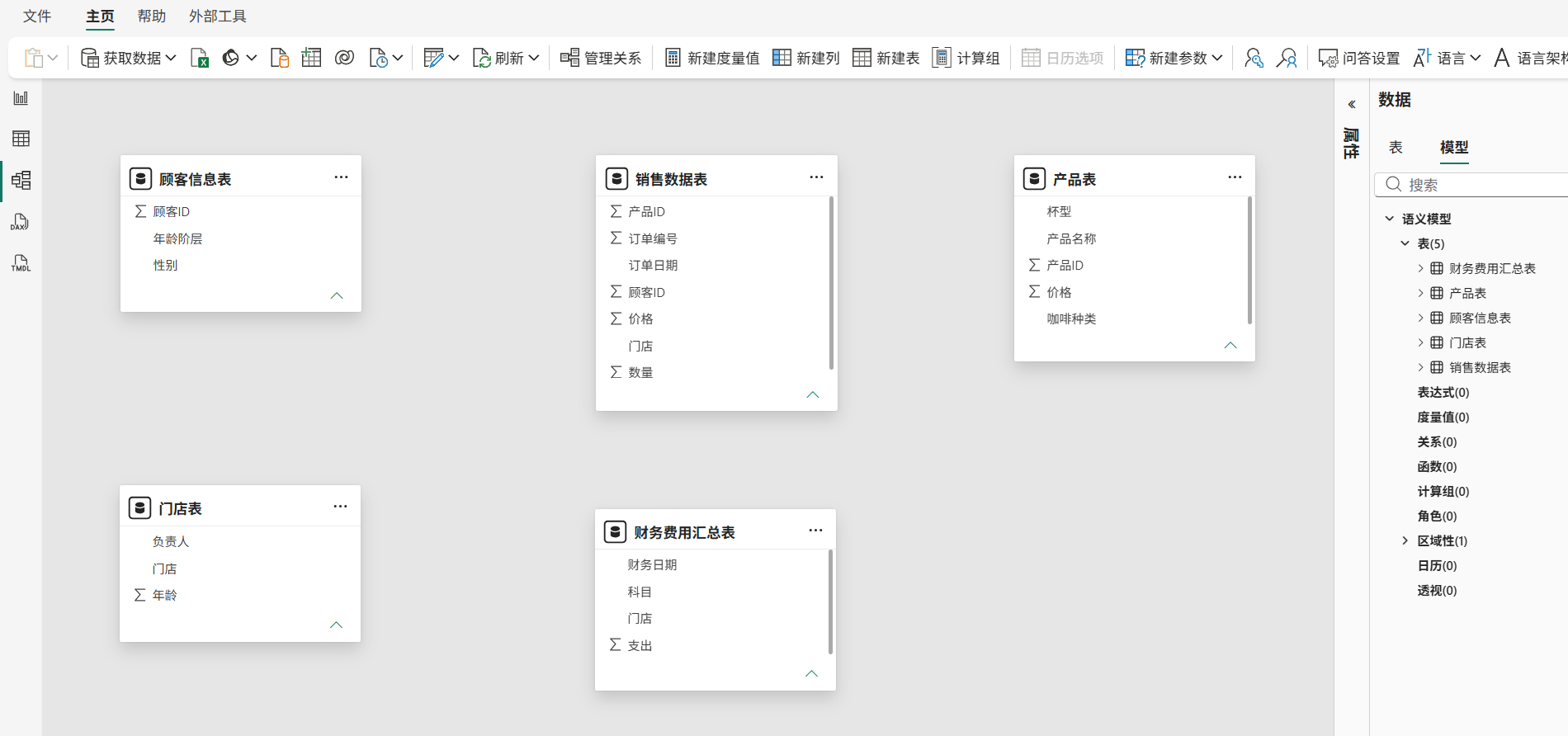
数据导入后,打开 EasyPBI,在顶部依次连接当前 PowerBI 模型并选择刚才配置的 AI 模型,然后切到左侧的 报表生成 页面就可以开始配置任务了。
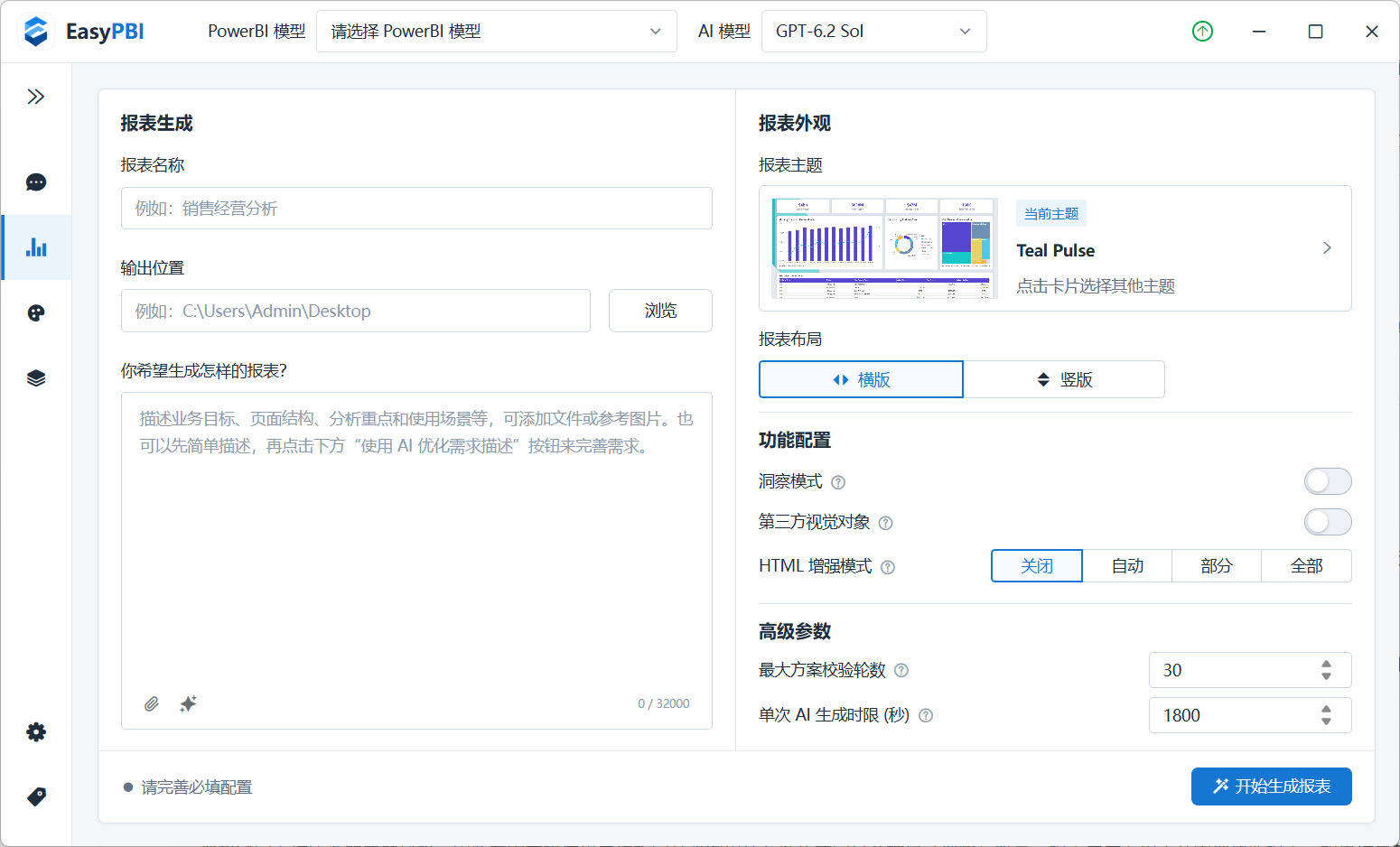
整个生成操作只需要三步:
第一步:填写报表名称与报表需求描述
在任务配置界面左侧,依次填写报表名称、选择报表输出的存放文件夹,然后在需求输入框里描述你想看的业务主题、分析重点或页面结构,如下图所示:
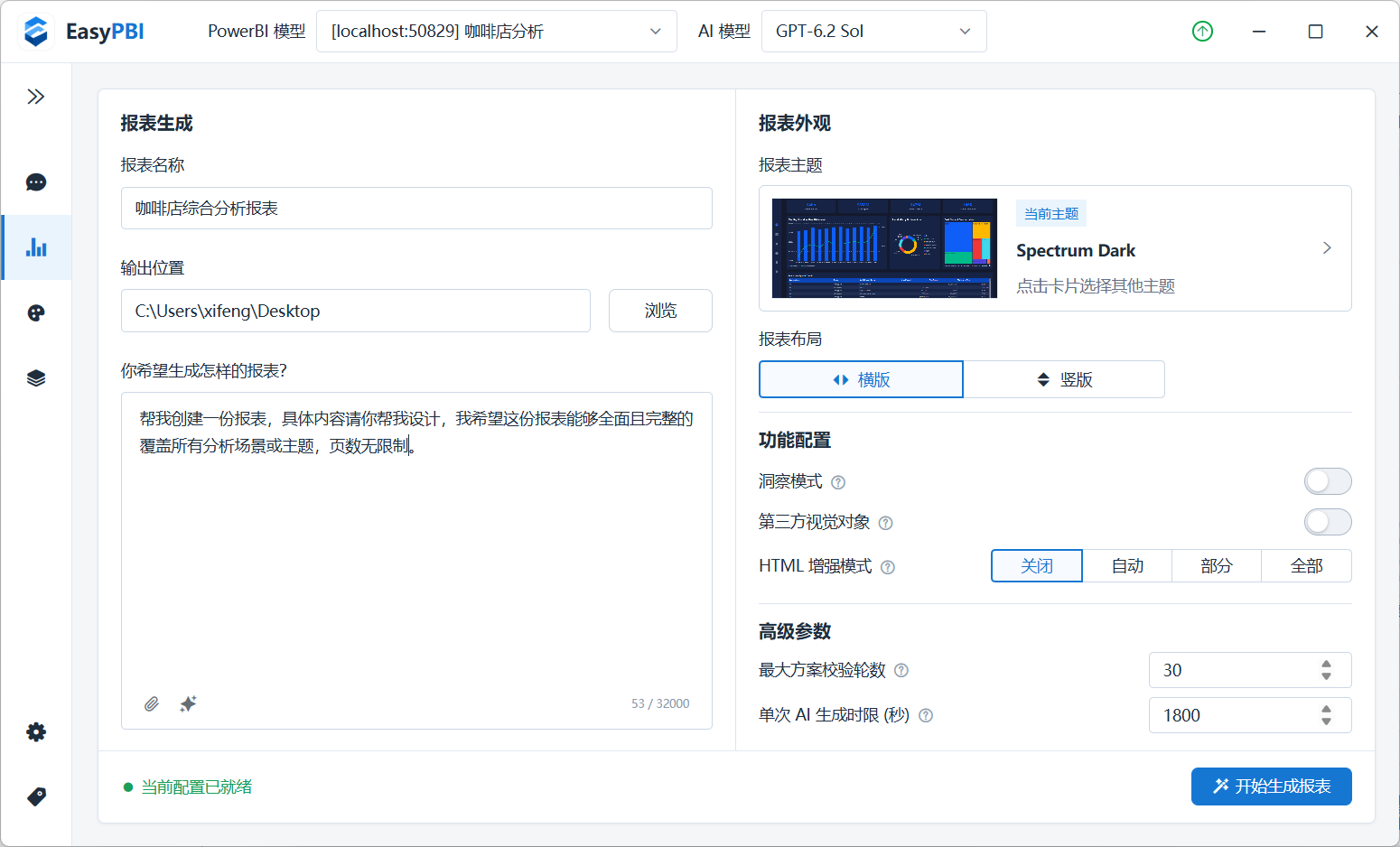
如果一开始只有一两句比较粗略的想法,不知道怎么把需求写细,也可以先简单写下方向,然后点击输入框下方的 “使用 AI 优化需求描述”(这一步是可选的)。EasyPBI 会结合当前模型里真实的表名和字段结构,帮你把一句话扩写成条理更清晰的报表设计需求:
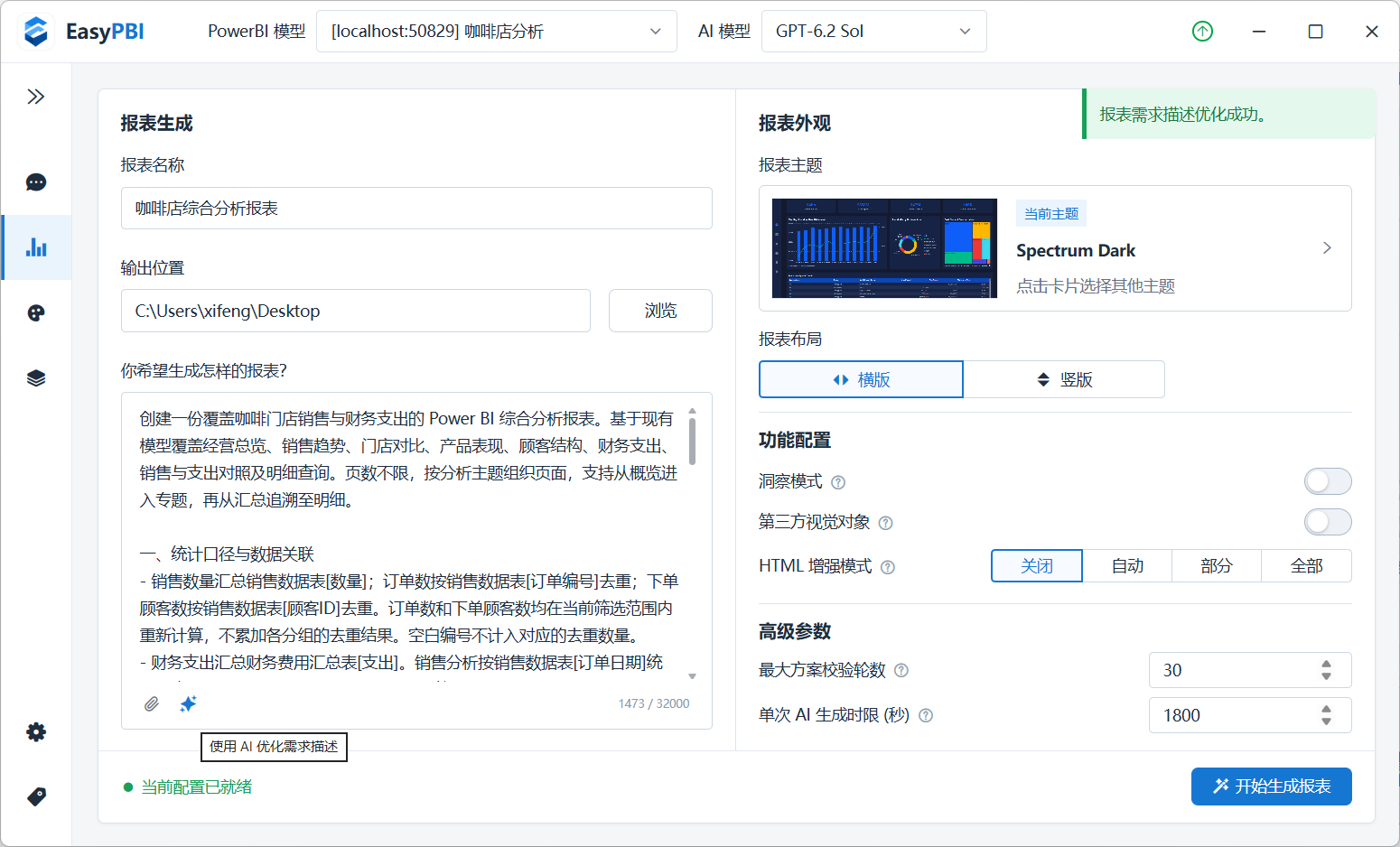
另外,如果文字不好描述清楚,输入框下方也支持上传参考图片或业务说明文档,让 AI 更准确地理解你的意图。
第二步:选择报表主题与报表布局
接着在界面右侧挑选一套喜欢的报表主题(内置了十多套精调主题,每套都支持点击放大预览实际版式),并选择横版或竖版画布布局:
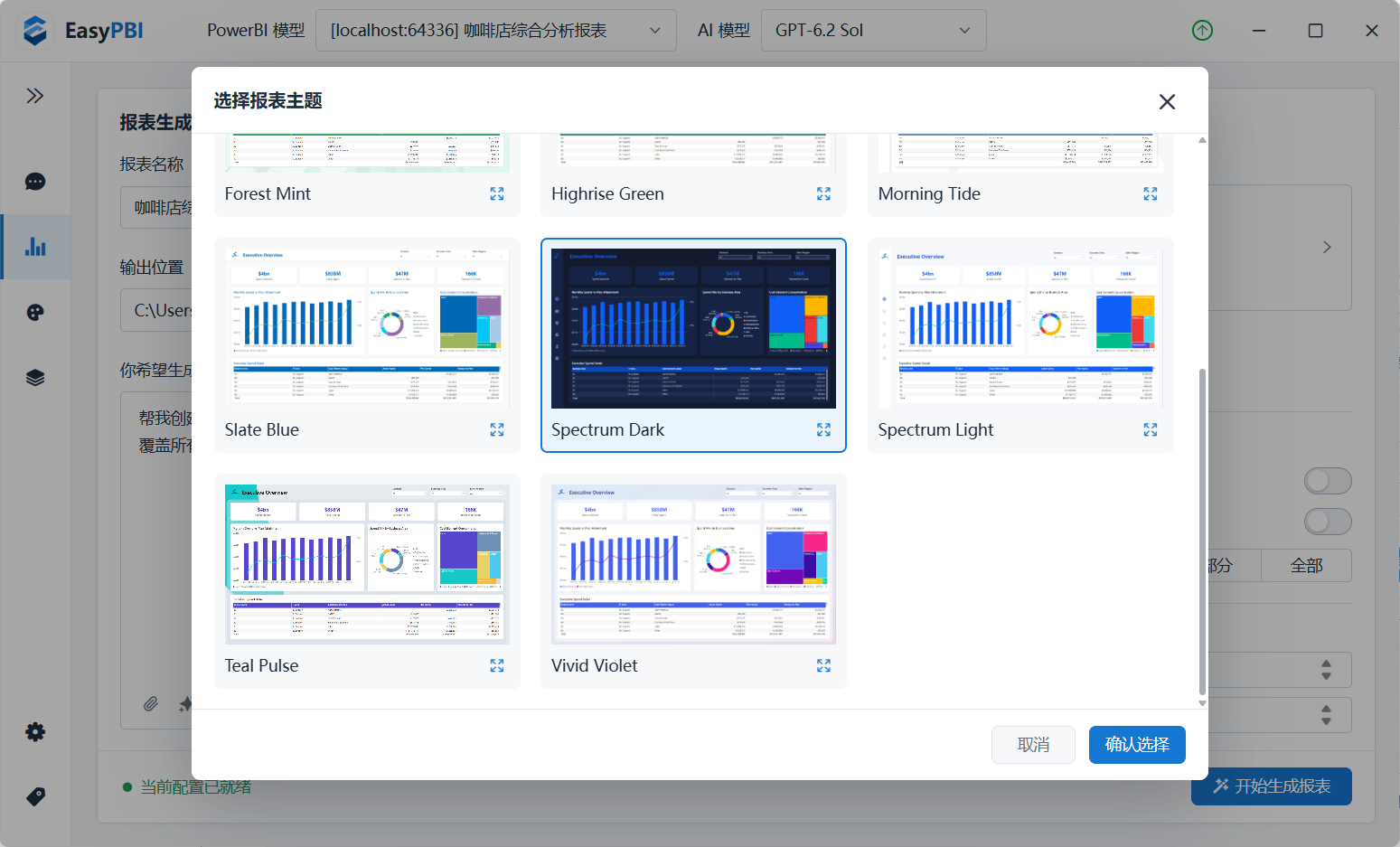
右侧面板同时提供了三项可选的功能配置,可以根据场景按需开启:
- 洞察模式:适合归因分析、经营诊断类场景。开启后 AI 会先对模型里的真实数据执行探索查询,找出异常波动与关键线索,再围绕这些发现来组织页面和图表。
- 第三方视觉对象:默认仅使用 PowerBI 原生内置视觉对象以保证最佳兼容性;开启后可额外选用 EasyPBI 支持的部分热门自定义视觉对象(如词云图、桑基图、旭日图、旋风图、华夫饼图、蝴蝶结图、哑铃图等)。
- HTML 增强模式:提供关闭、自动、部分、全部四档选择,开启后允许结合 HTML Content 视觉对象绘制更具表现力的定制图表(效果较依赖所选 AI 模型的编码能力)。
第三步:点击开始生成,等待任务完成
所有参数确认无误后,点击右下角的 “开始生成报表” 按钮,界面会自动跳转到任务进度页,接下来等待任务自动执行完成即可:
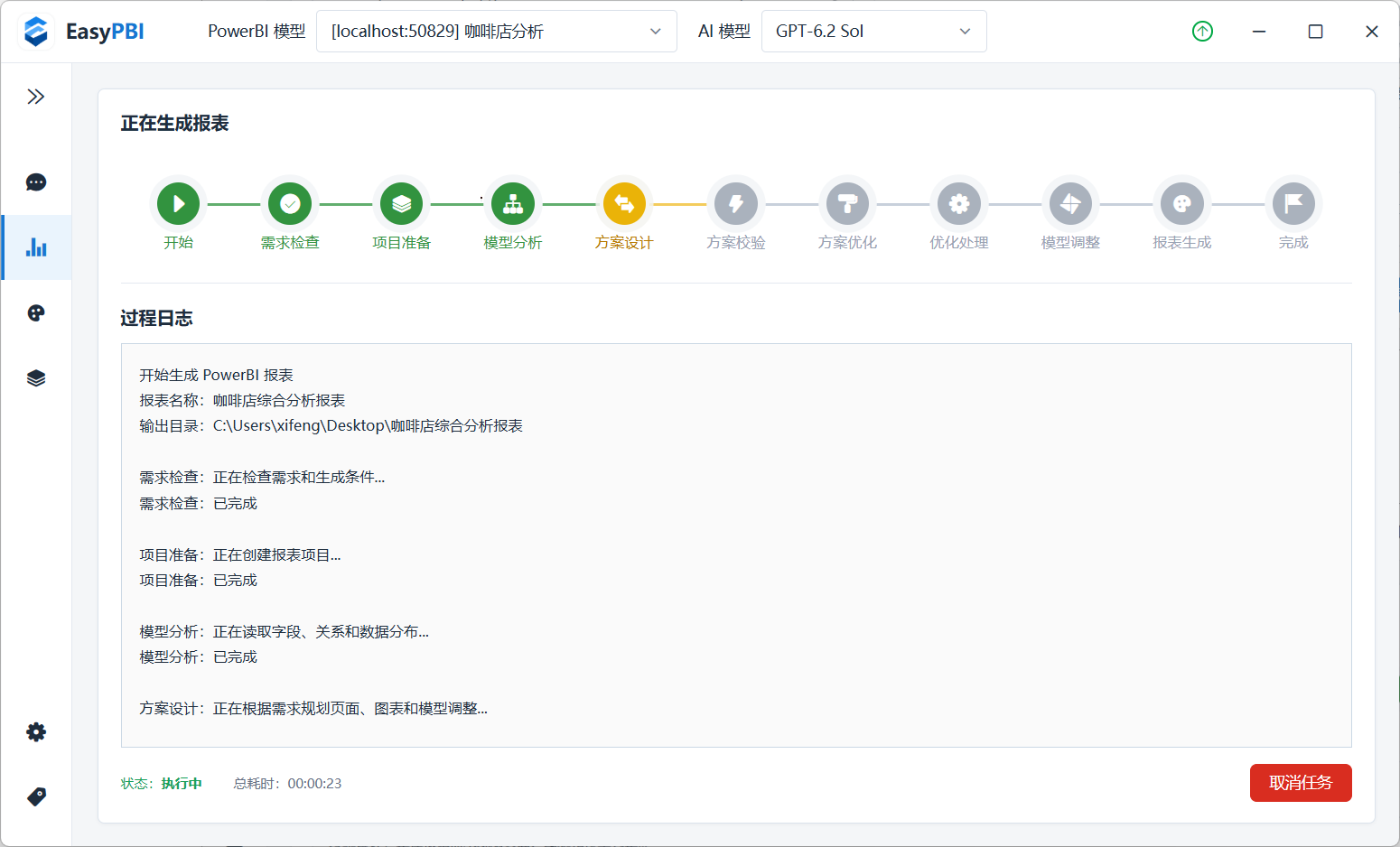
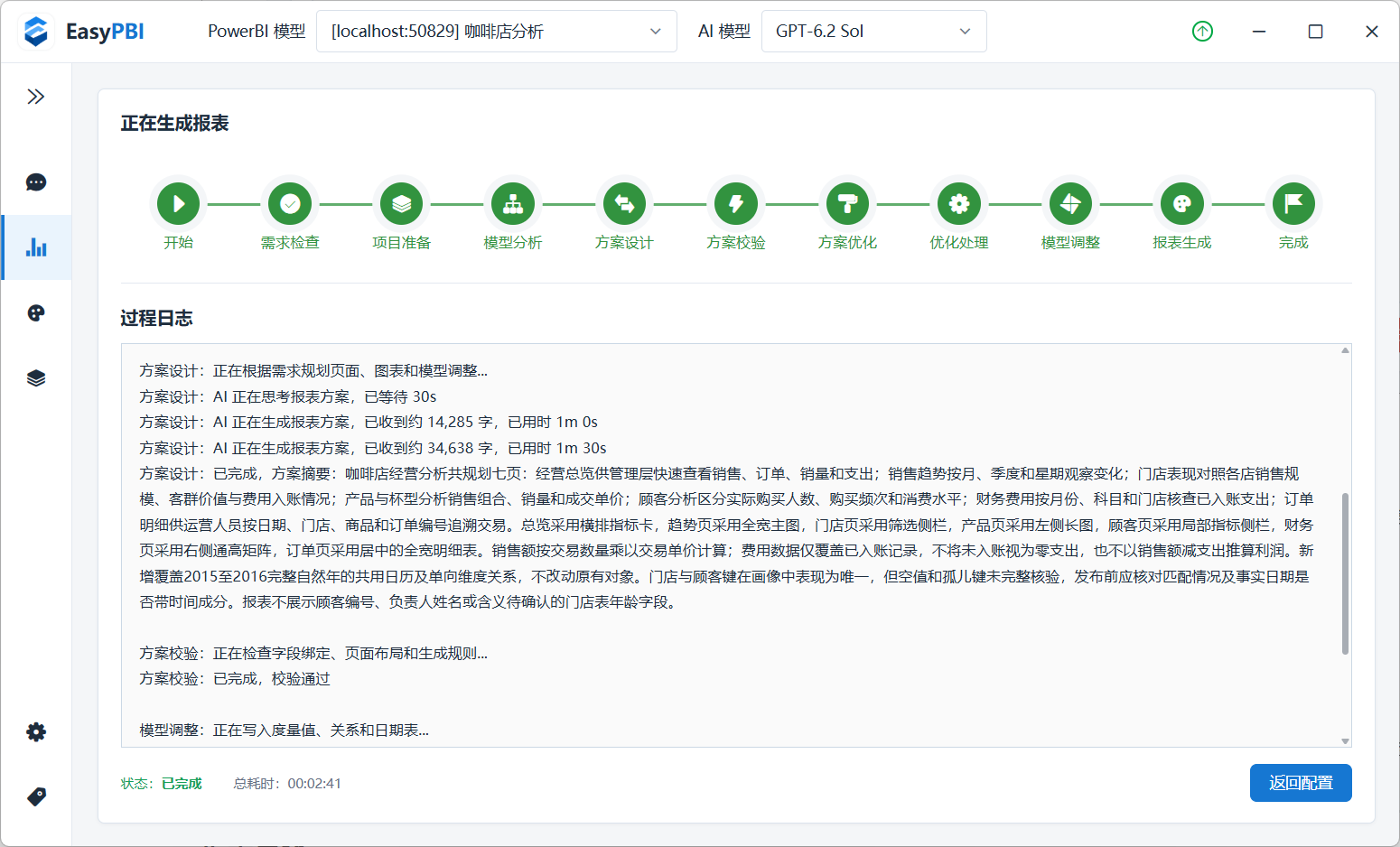
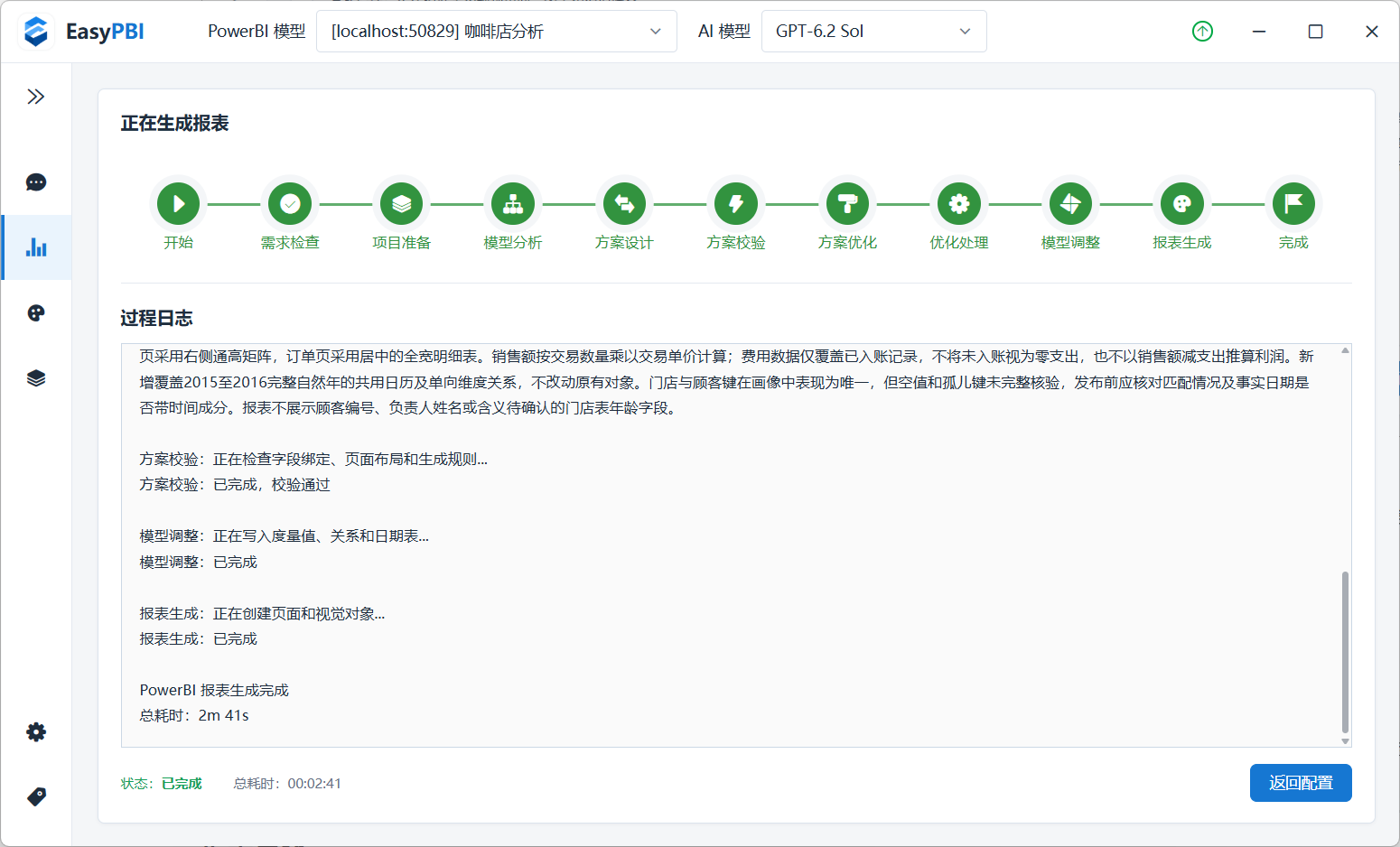
从上面的过程日志可以看到,AI 设计完报表方案后并不是直接输出,而是会经过多轮校验,校验不通过会自动打回让 AI 修正。正因为有这套校验机制兜底,哪怕使用的是性价比更高的轻量级模型,最终产出的报表依然能保持版面规整,也基本不会出现图表报错的问题。像上面这个示例,不到 3 分钟就自动生成了一套包含 7 个页面的完整报表,效率提升非常明显。
查看生成结果
任务完成后,前往第一步选择的输出目录,双击生成的 PBIP 文件即可在 PowerBI Desktop 中打开查看。需要注意的是,由于完整的模型与数据已经独立保存到了新生成的 PBIP 项目里,原先打开的那份只导入了数据的 PowerBI 文件建议直接关闭且不保存,避免把生成过程中临时创建的度量值等改动写回原文件。
下面展示一下这个示例最终生成的部分报表页面效果:
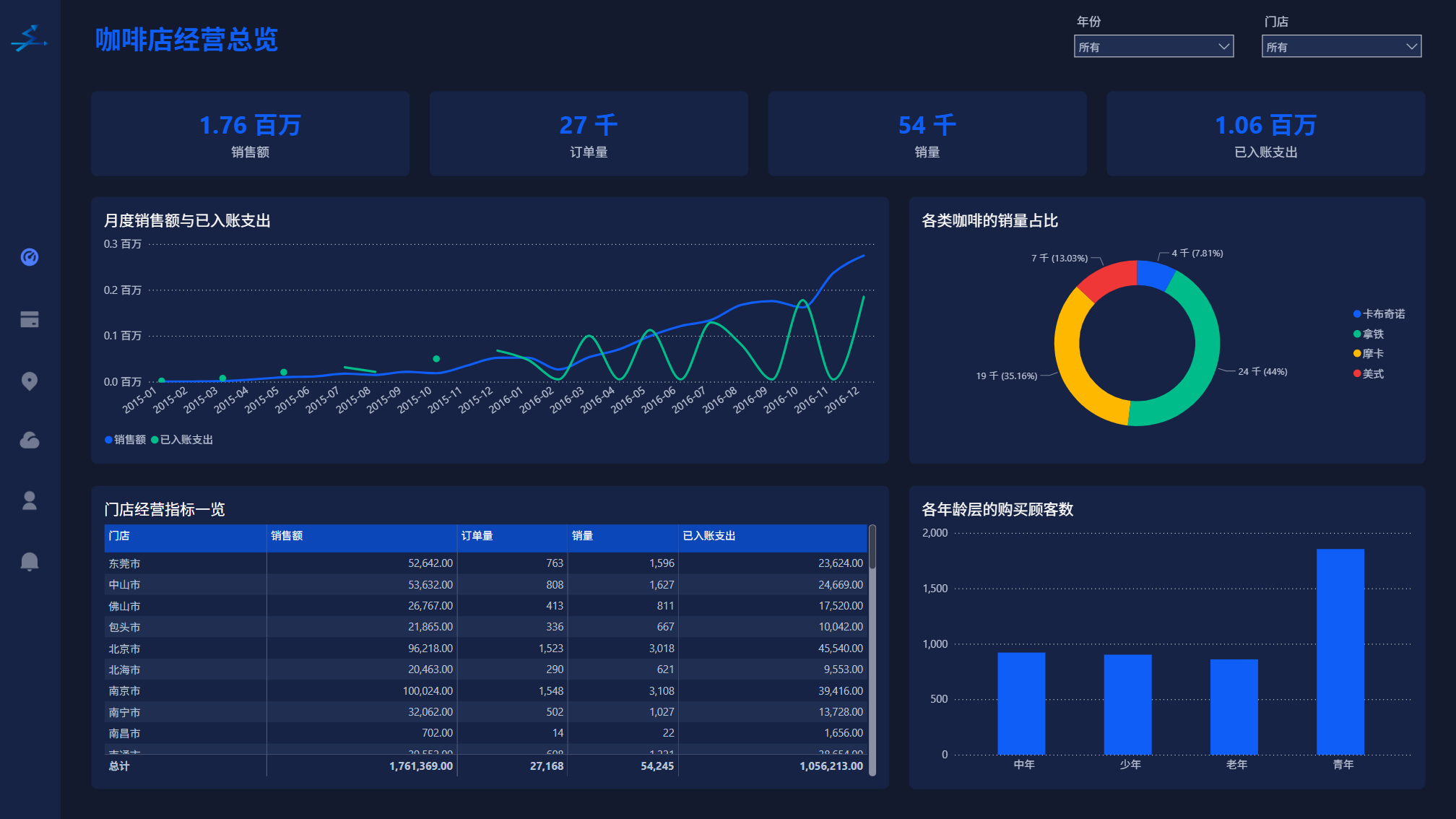
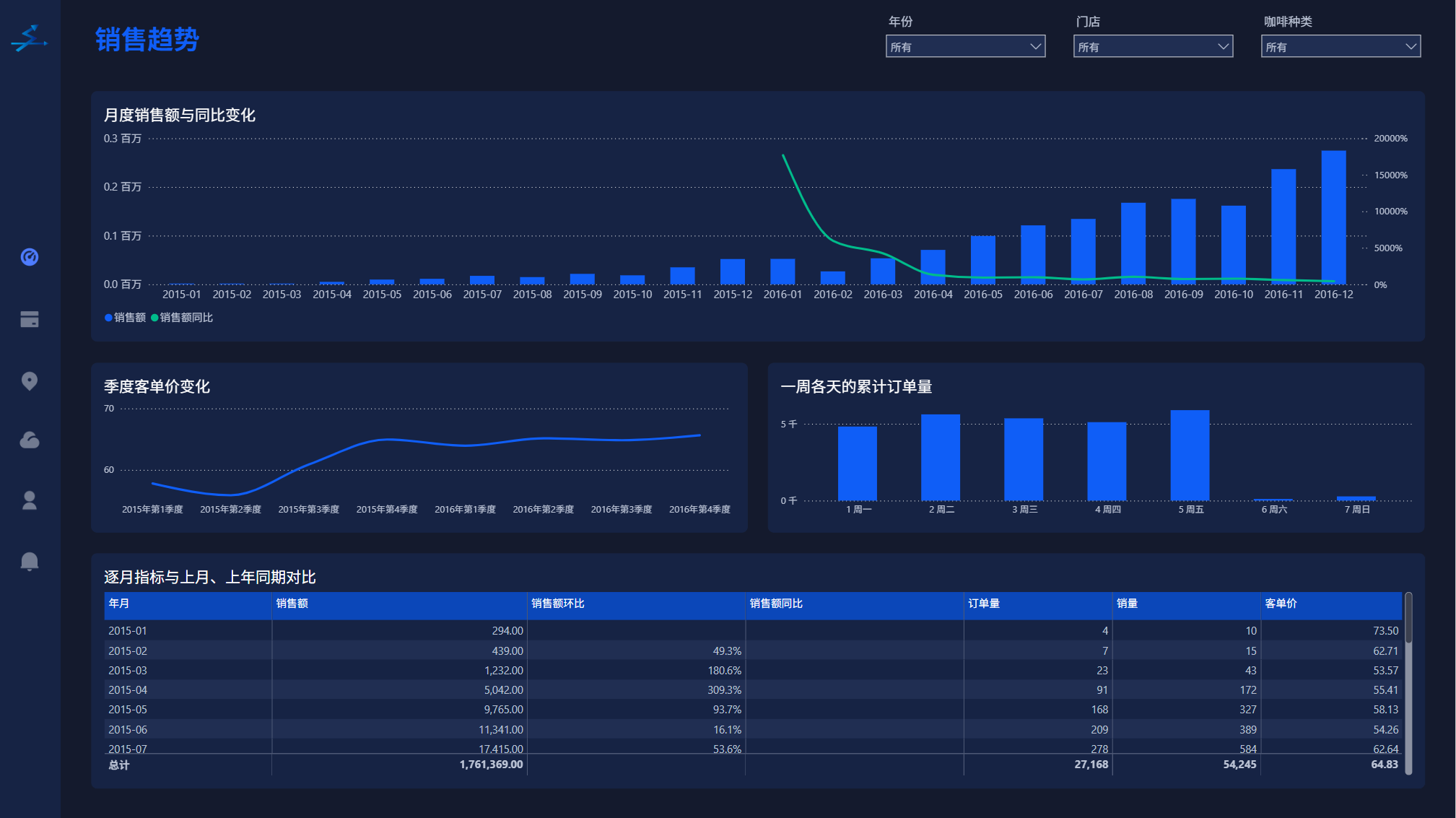
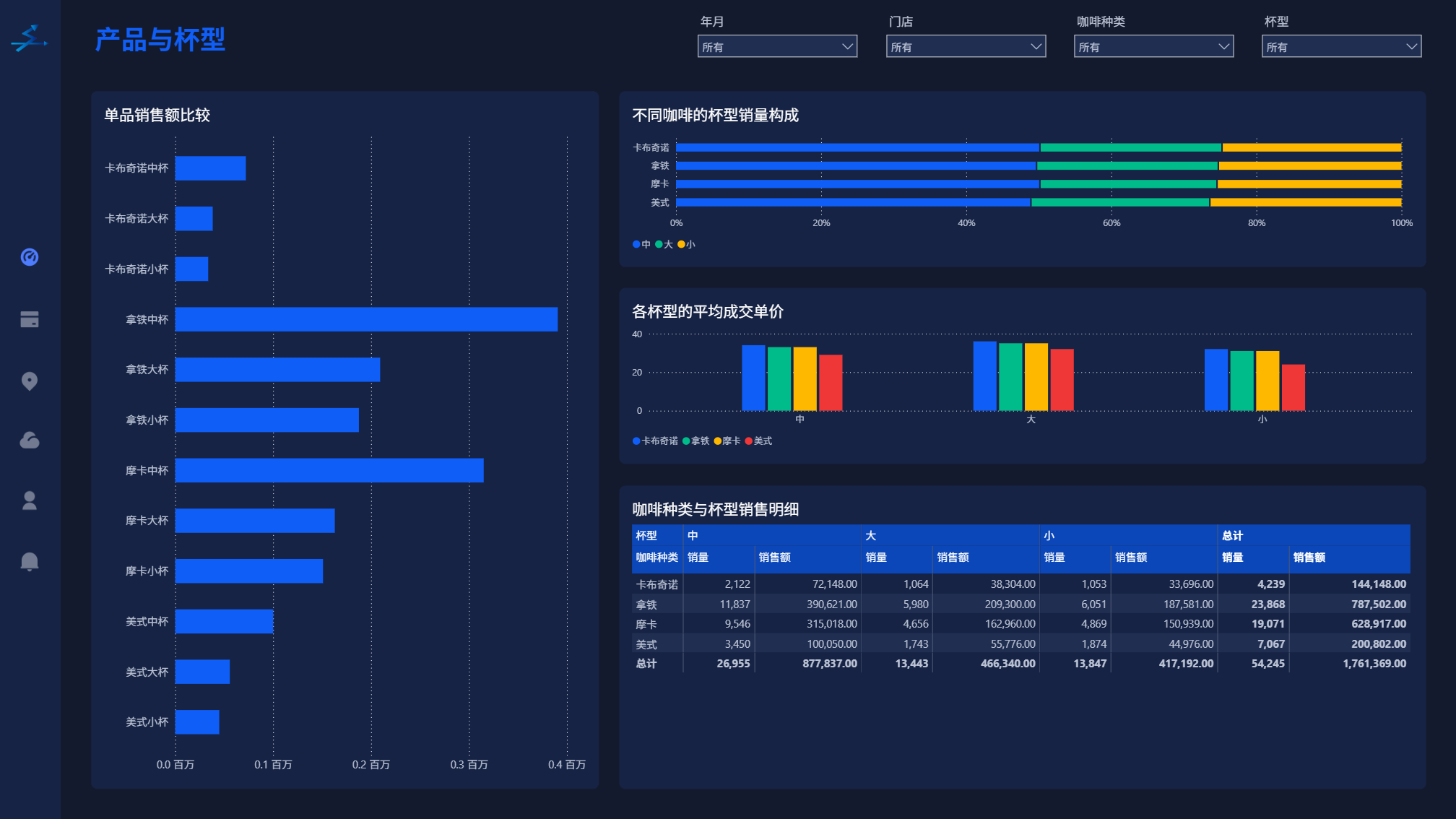
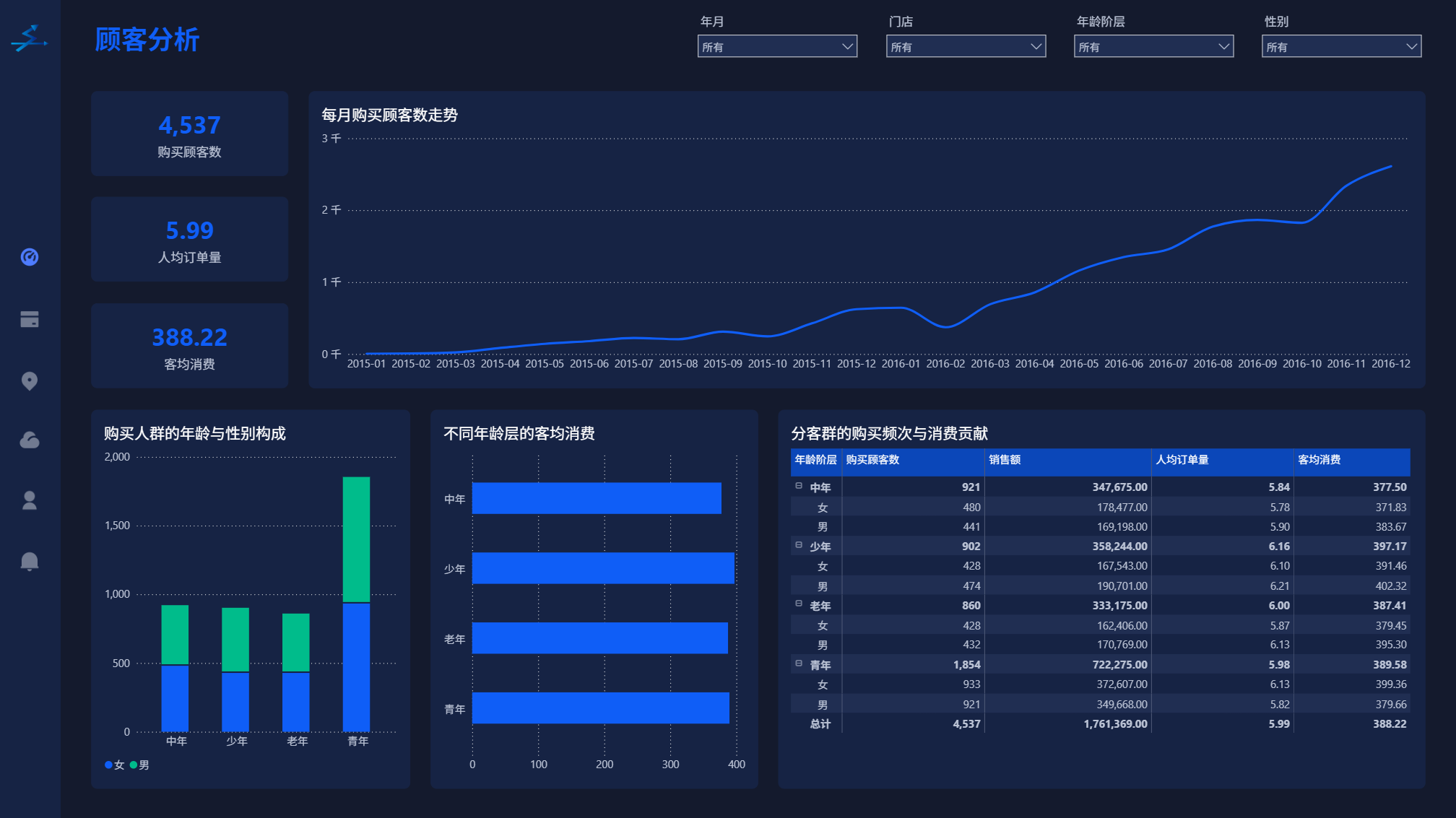
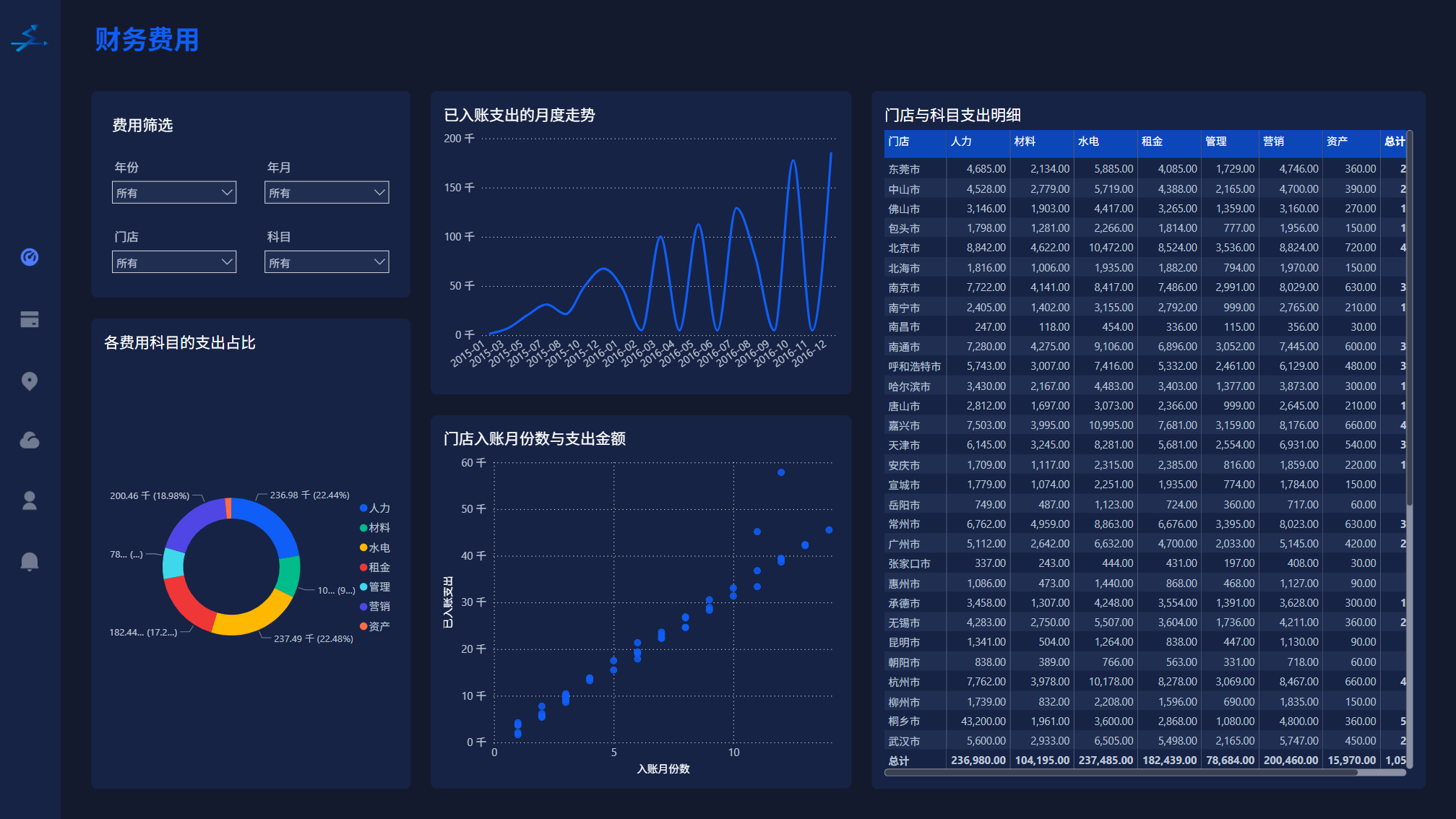
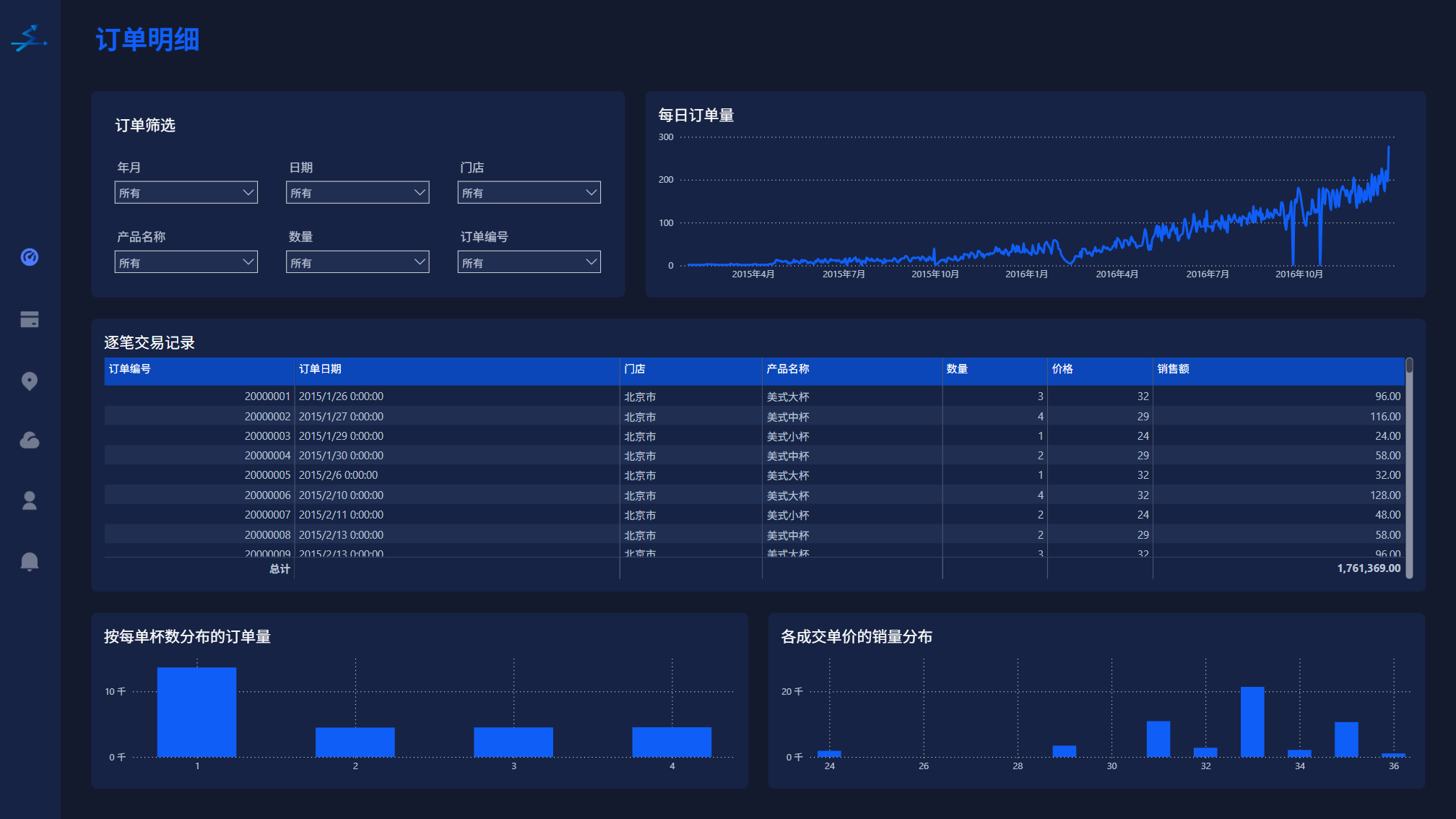
除了前端报表页面之外,切到模型视图可以看到,表间关系和配套的 DAX 度量值也都已经自动创建好了:
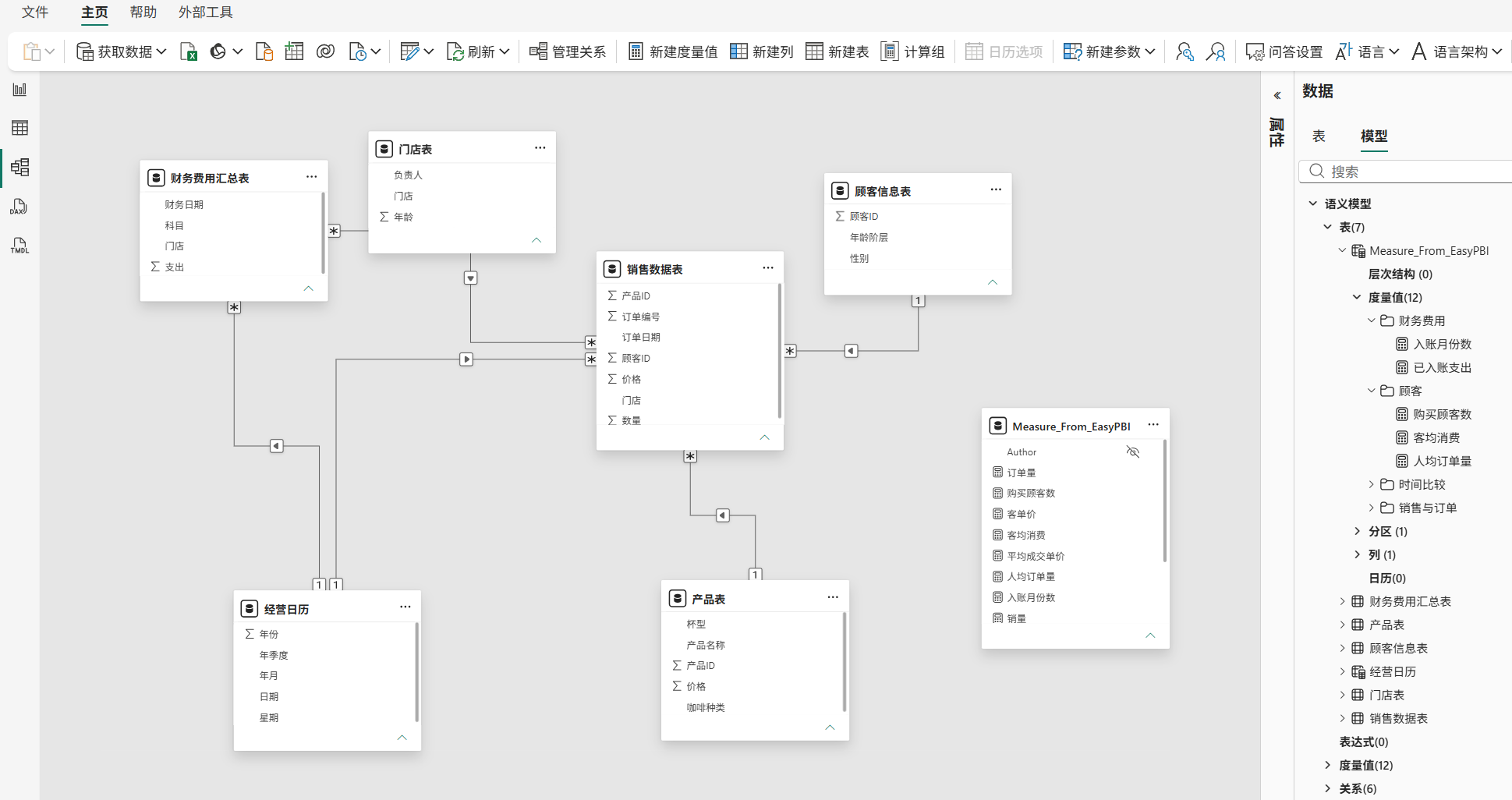
也就是说,从导入原始数据到拿到一套排版美观、指标齐全的原生 PowerBI 报表,全程不需要手动写一行 DAX,也不用自己去抠图表对齐,5 分钟内就能出初稿甚至直接交付。
这里也顺便说明几个使用边界,方便大家用得更顺手:
1、报表的页面划分与图表布局由 AI 根据需求自由设计,不是死板的固定模板,但标题栏、页面导航和整体配色会严格锁定为你所选的主题风格,因此在需求描述里单独指定某张图用什么颜色或字号会被自动忽略。
2、报表生成专用于从零创建新报表;如果是想翻新美化手头已经做好的旧报表,直接用 EasyPBI 里的 报表美化 功能更合适;若只是想对现有报表做局部微调,可以导出 PBIP 后交给 智能助手 处理。
3、生成的产物是标准 PBIP 项目,后续需要发给同事或发布分享时,在 PowerBI Desktop 中另存为单文件 PBIX 即可。
4、报表的显示语言默认与需求描述的输入语言保持一致,如果需要生成英文等其他语言的报表,可以直接用对应语言描述需求,或在需求描述里明确指定输出语言即可。
更多主题效果展示
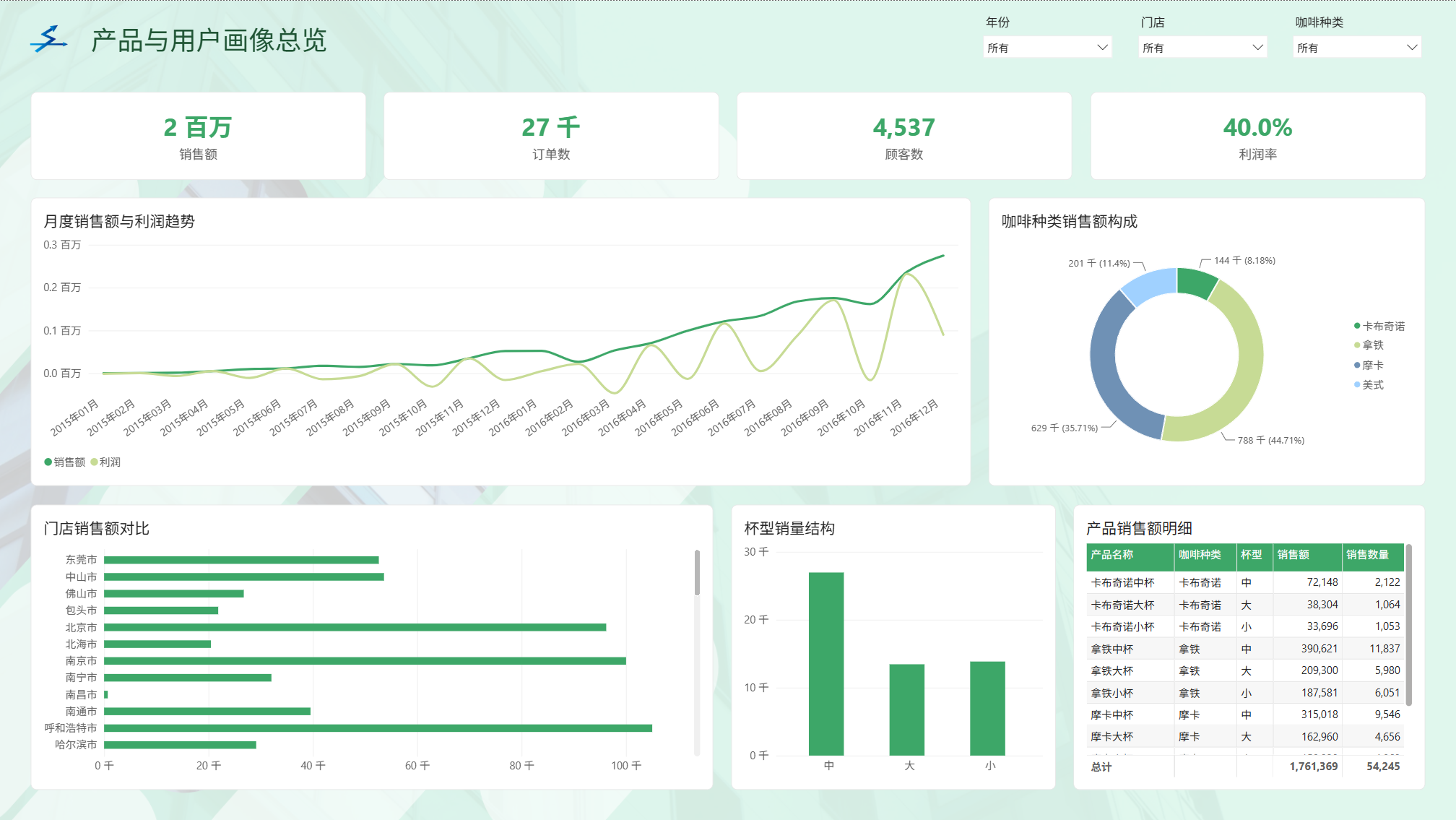
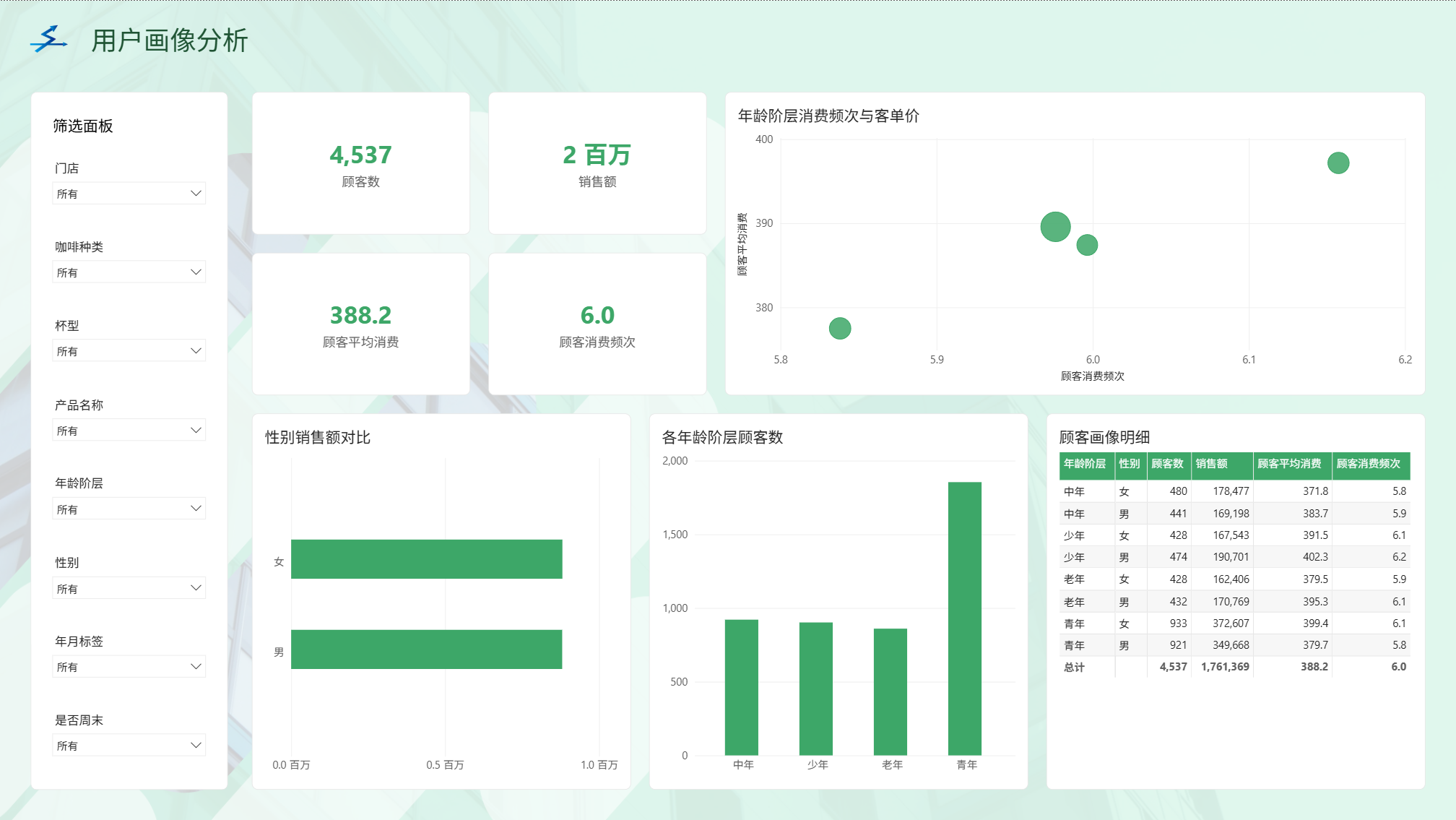
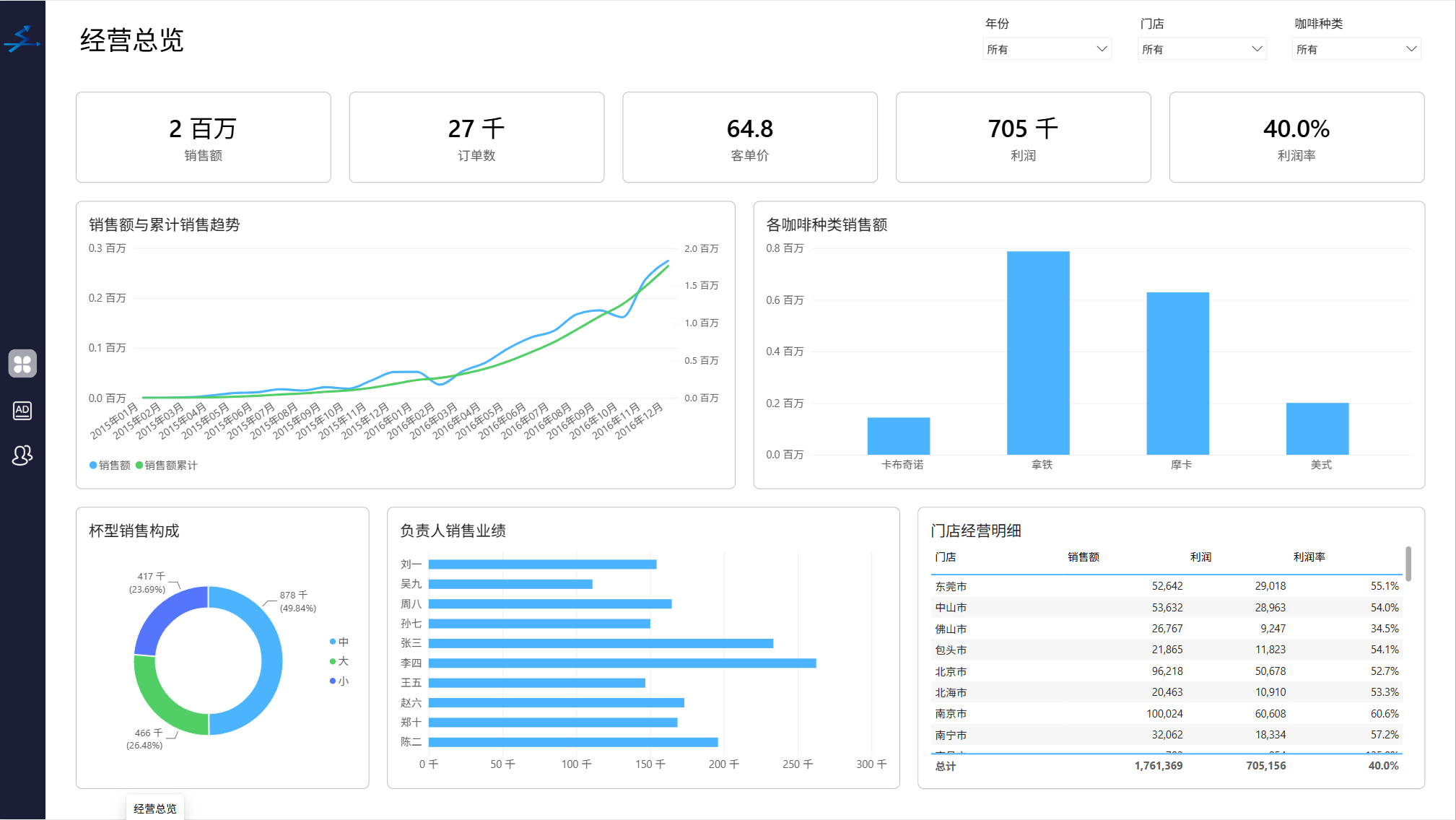
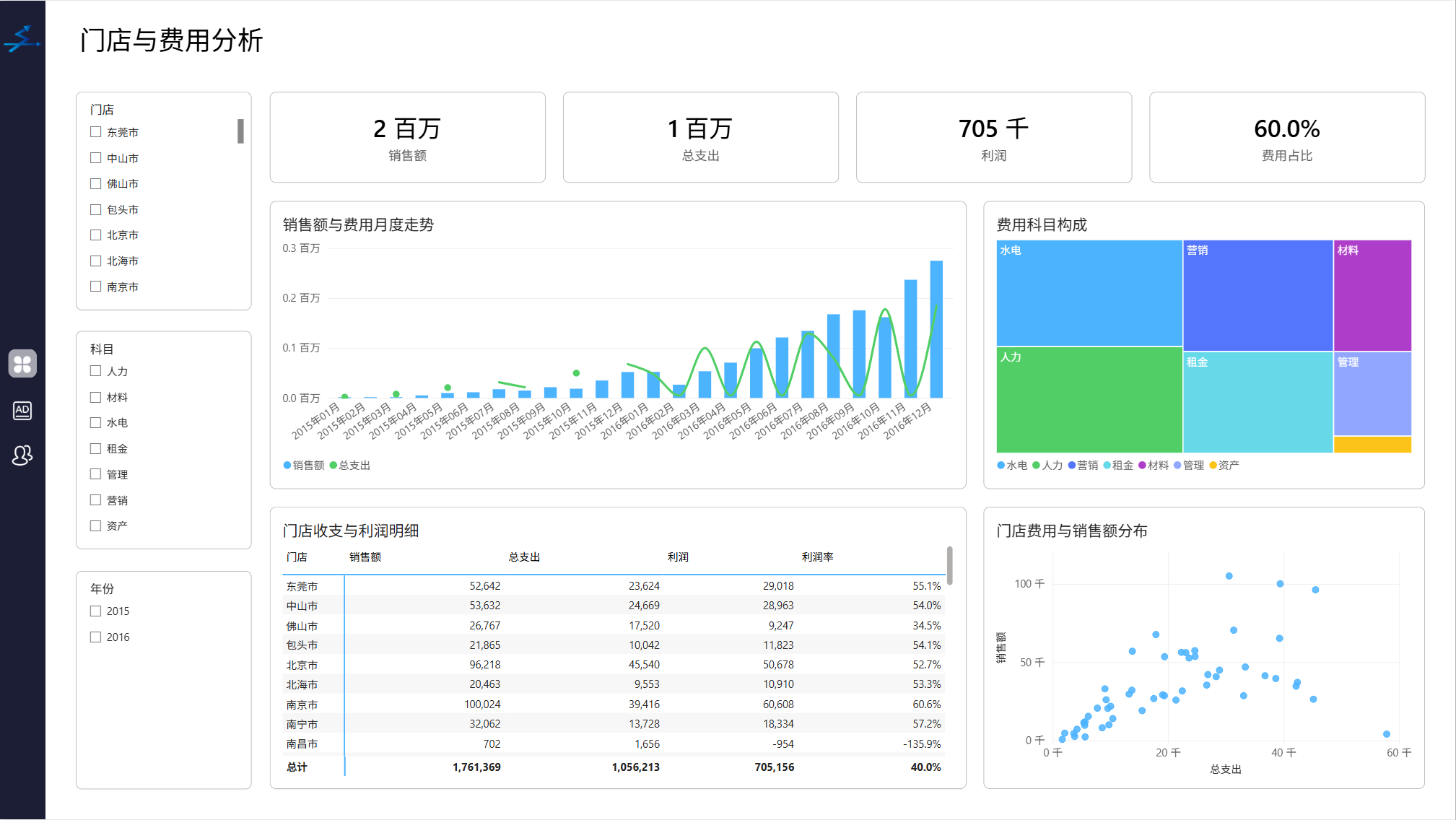
除了上面演示的这套深色风格主题外,EasyPBI 还内置了多套精调主题,涵盖浅色商务、清新现代与深色科技等不同风格,并且同时支持横版与竖版布局,可以满足汇报大屏、日常经营看板、长图浏览等不同场景的视觉需求。
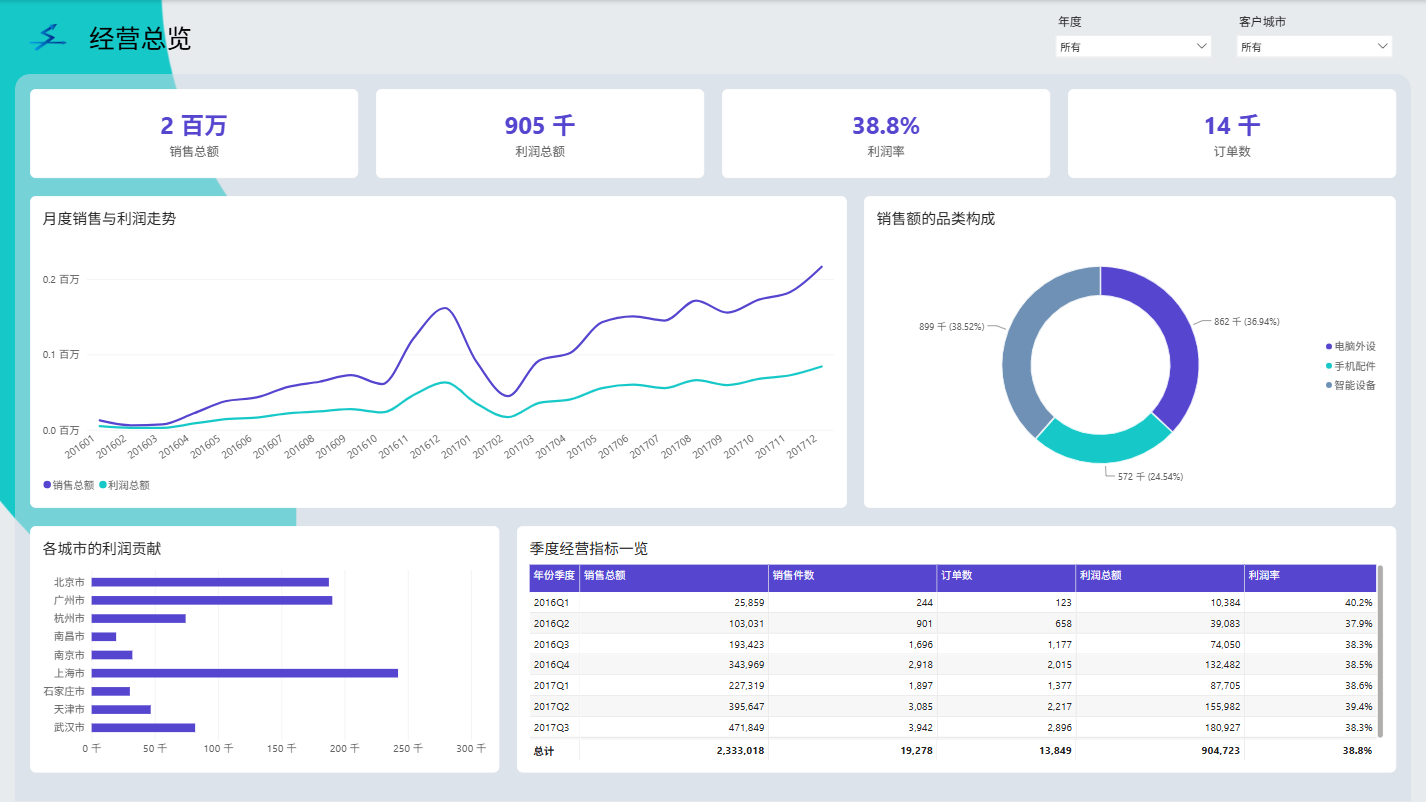
下面放几套其他主题的实际生成效果供大家参考:
Teal Pulse:
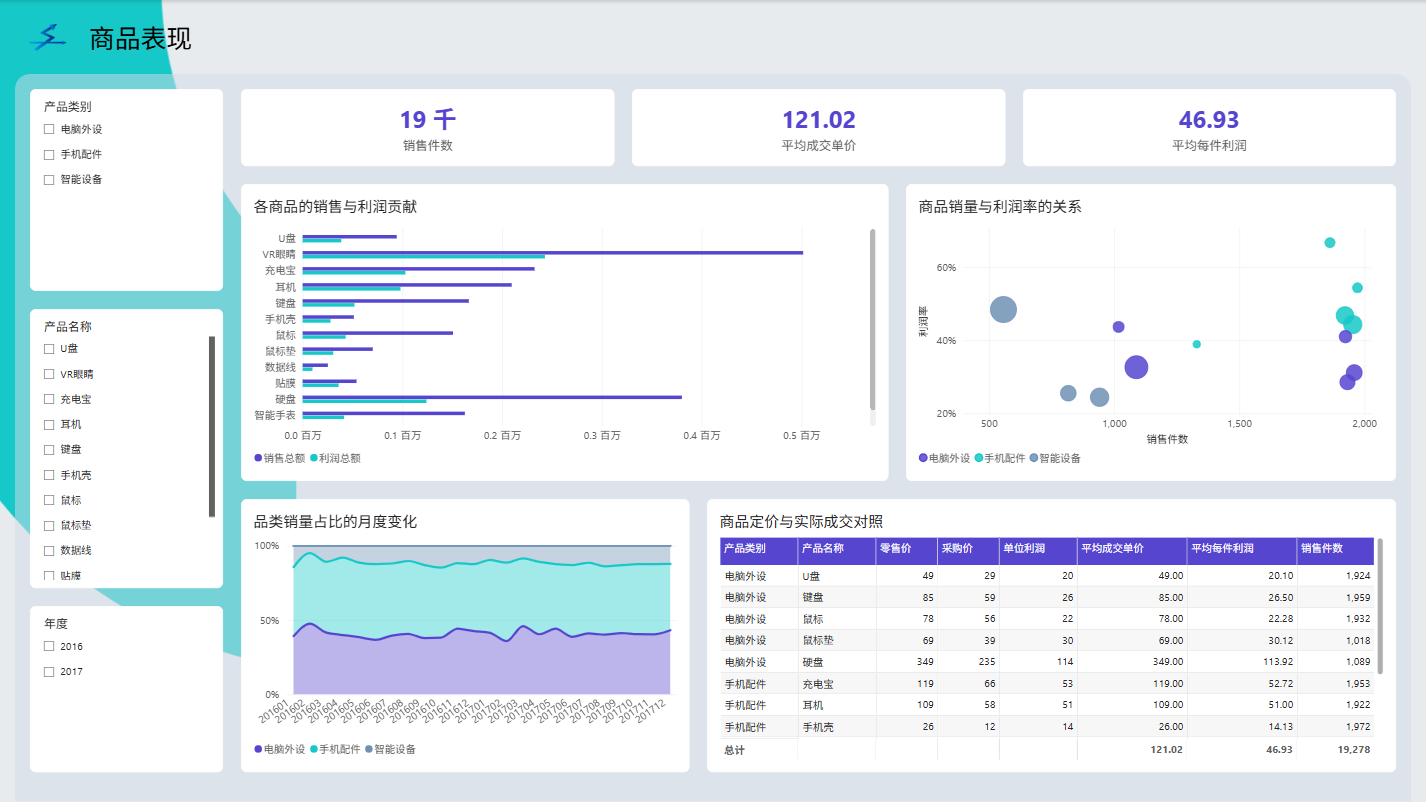
Vivid Violet:
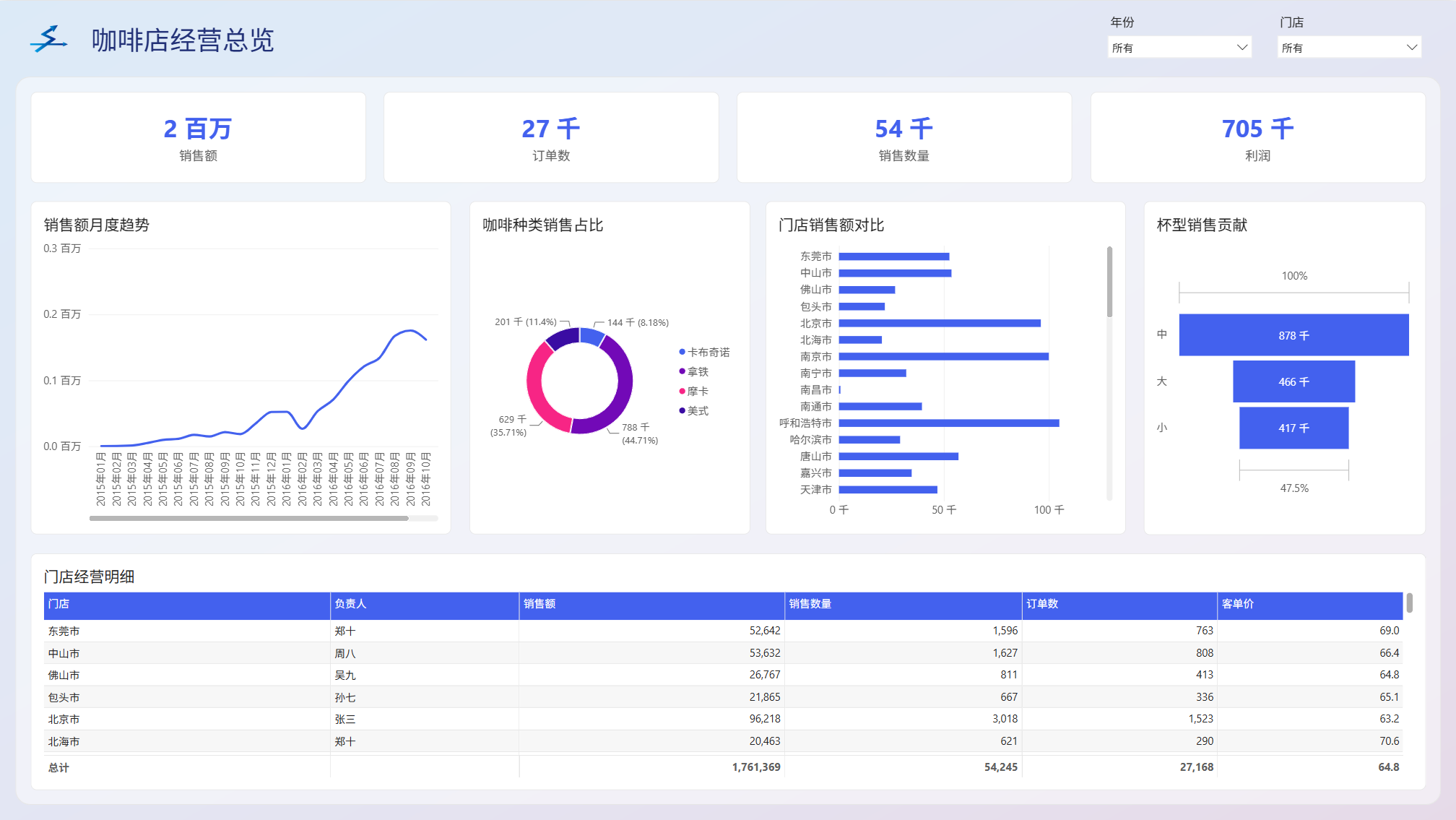
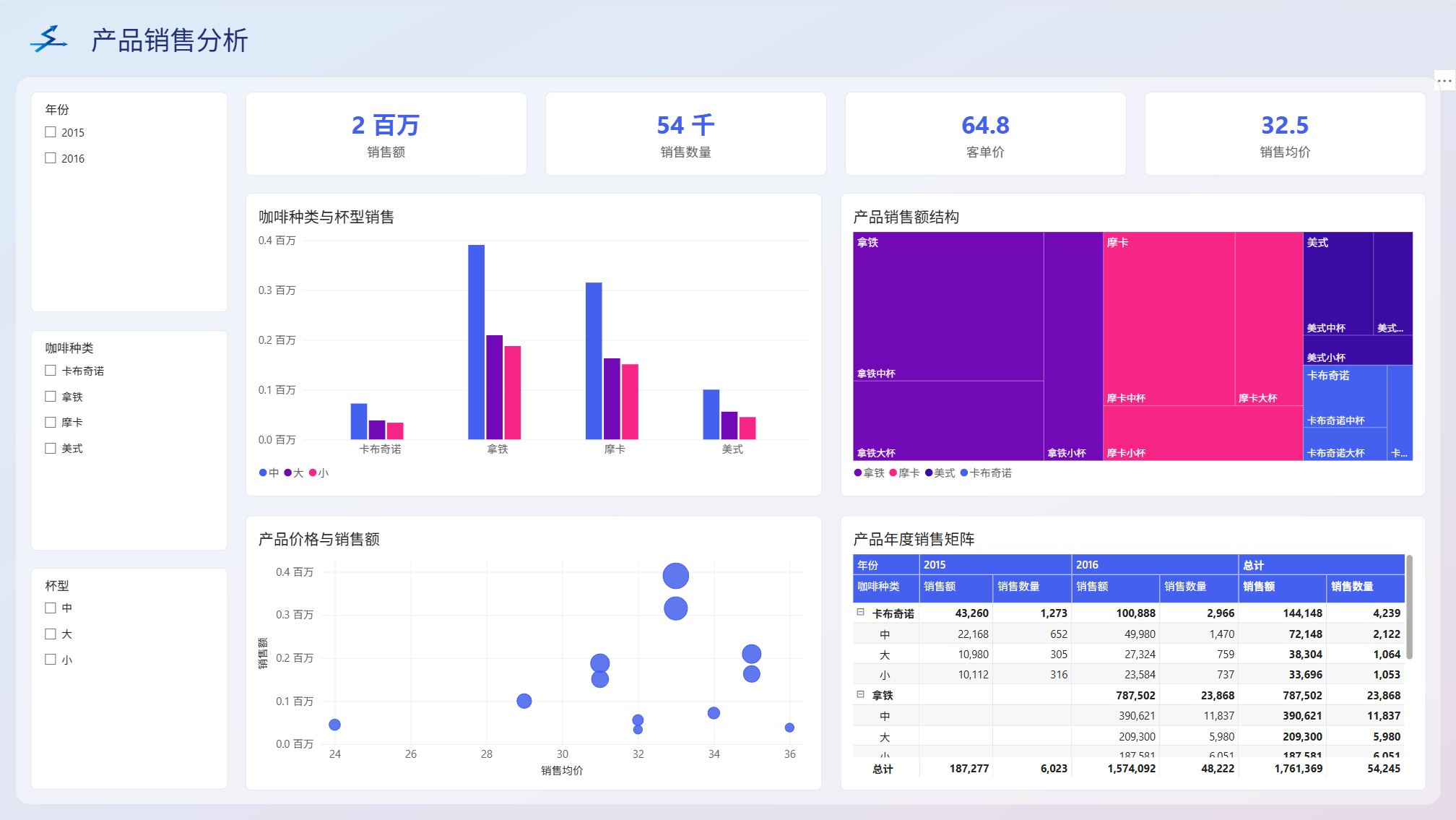
Morning Tide:
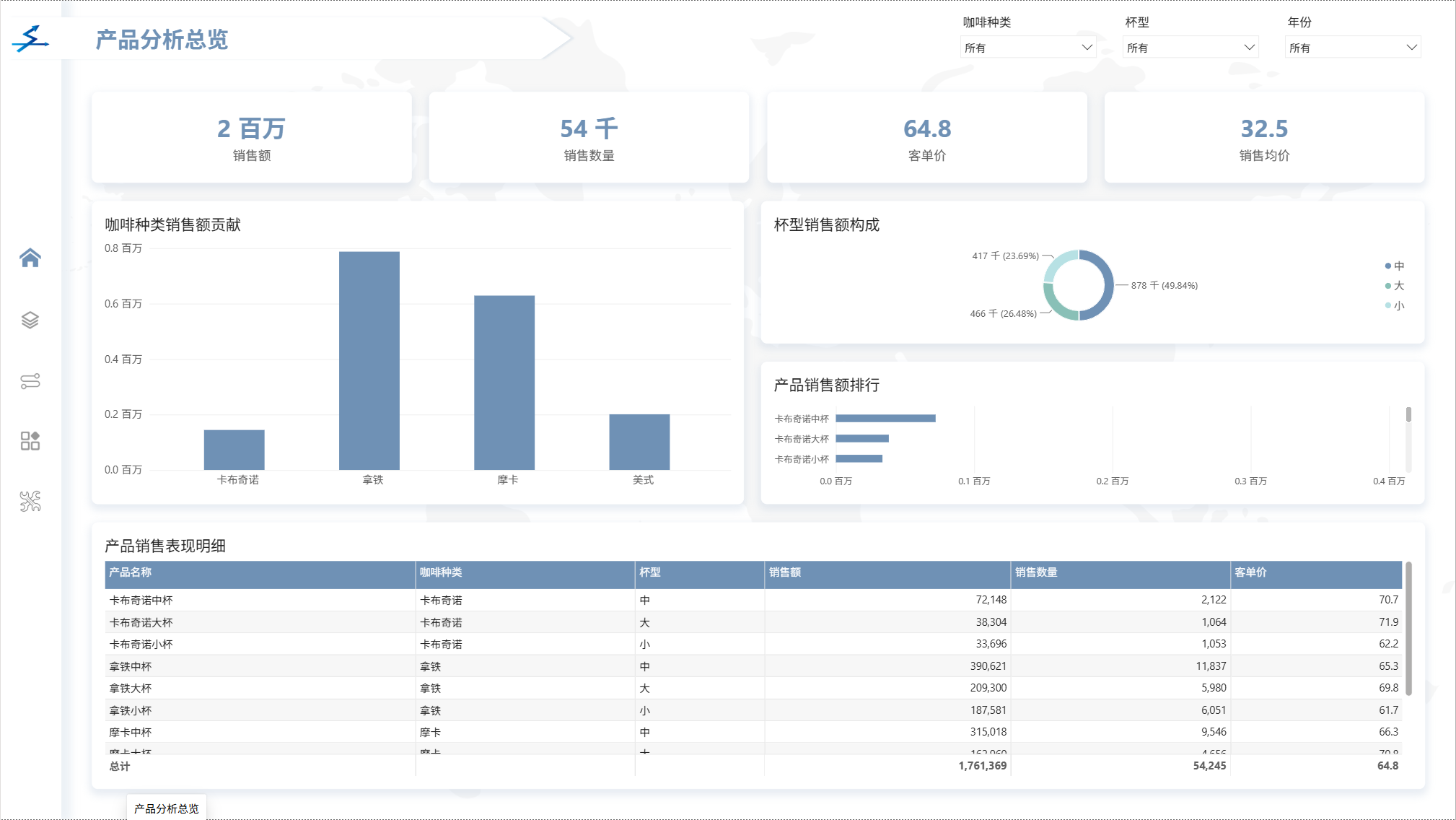
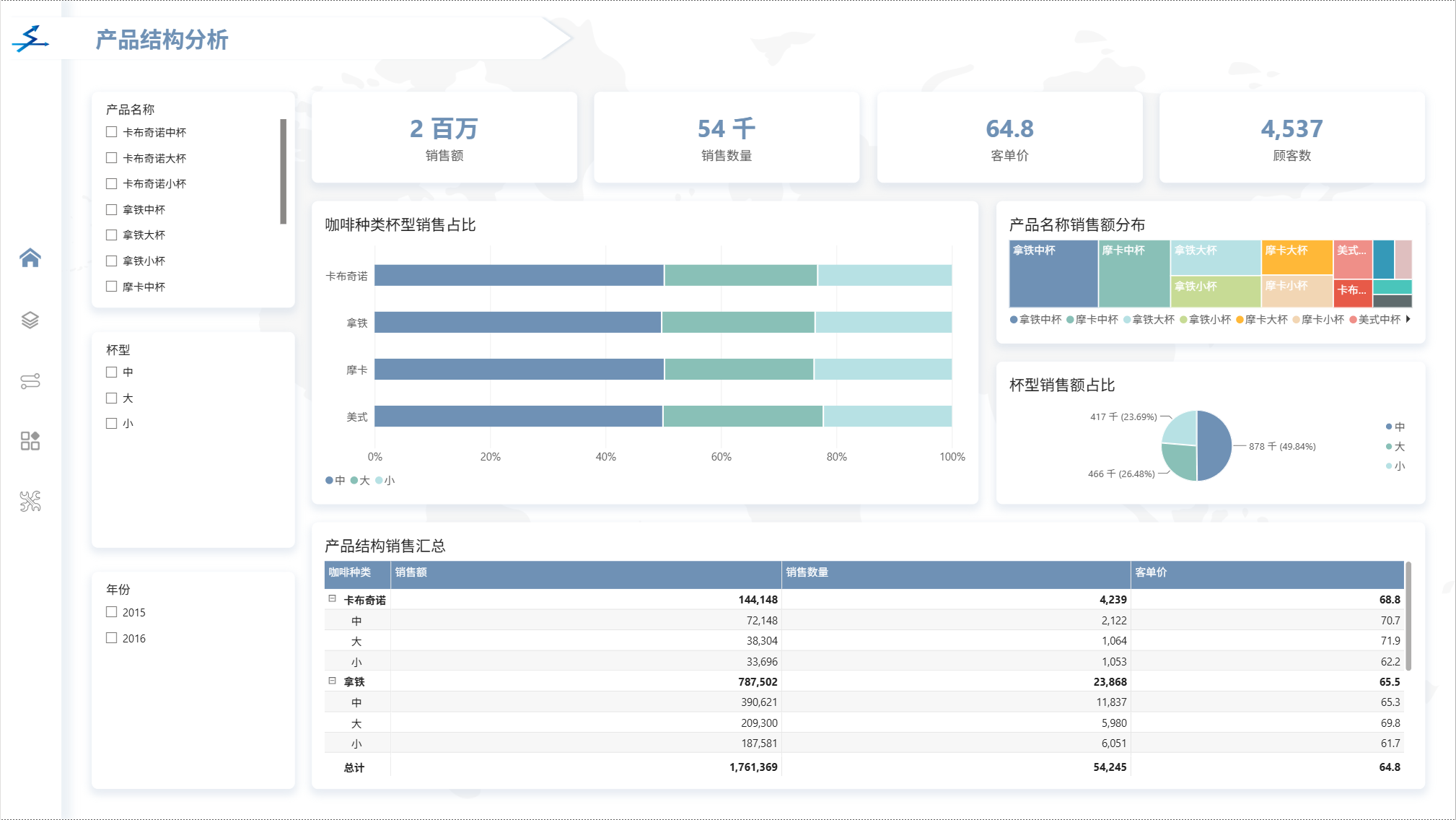
Spectrum Light:
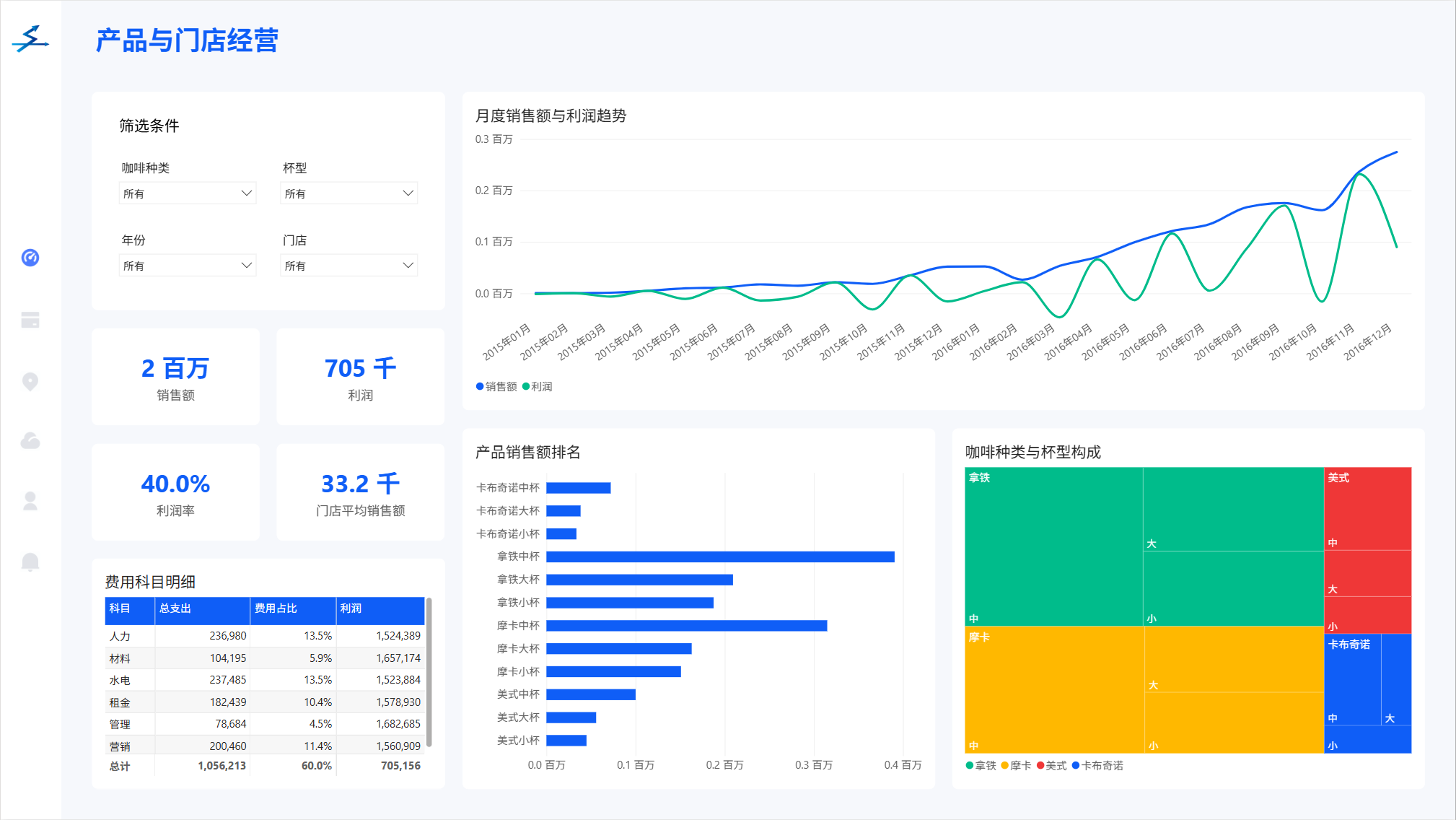
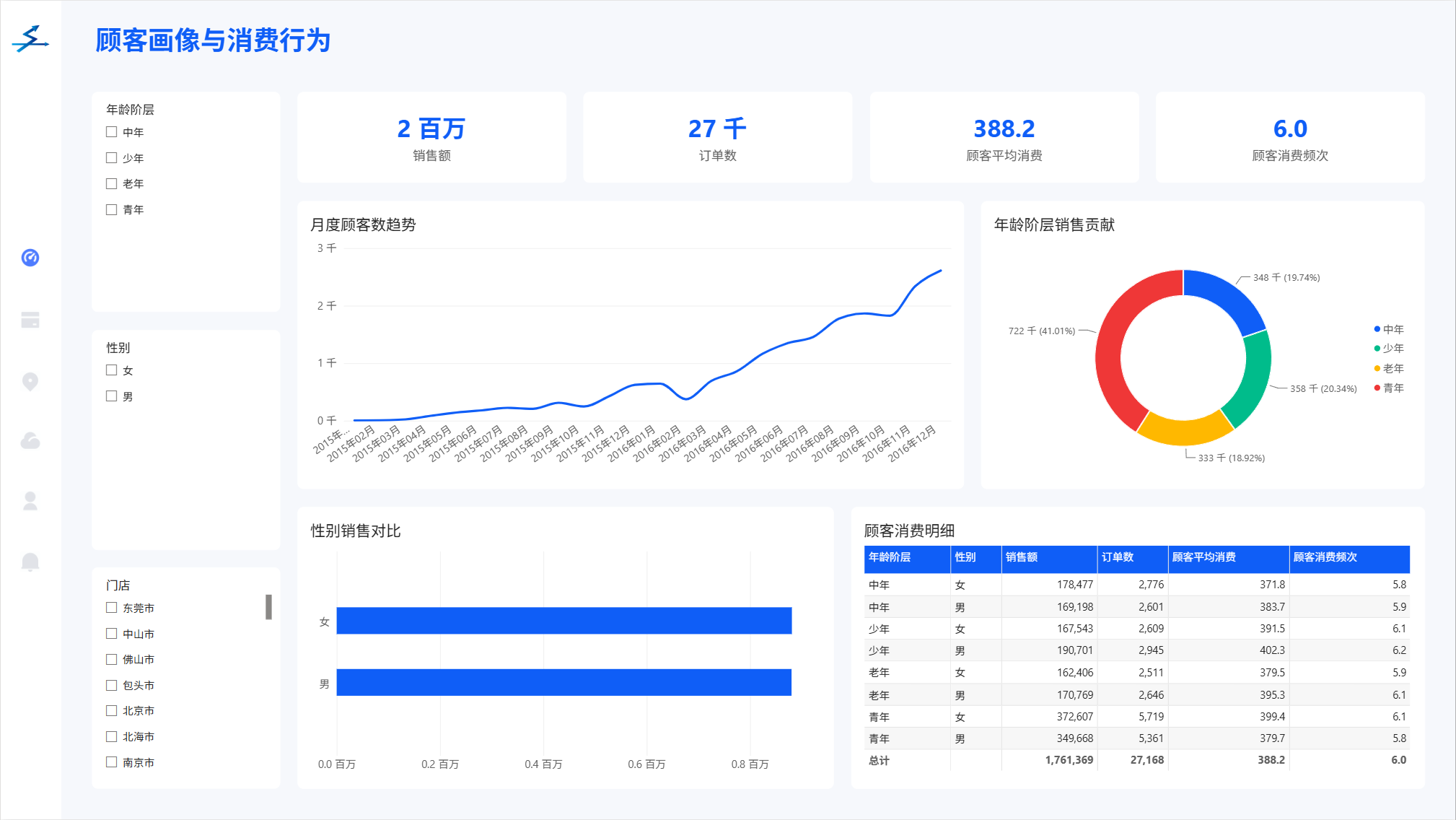
Slate Blue:
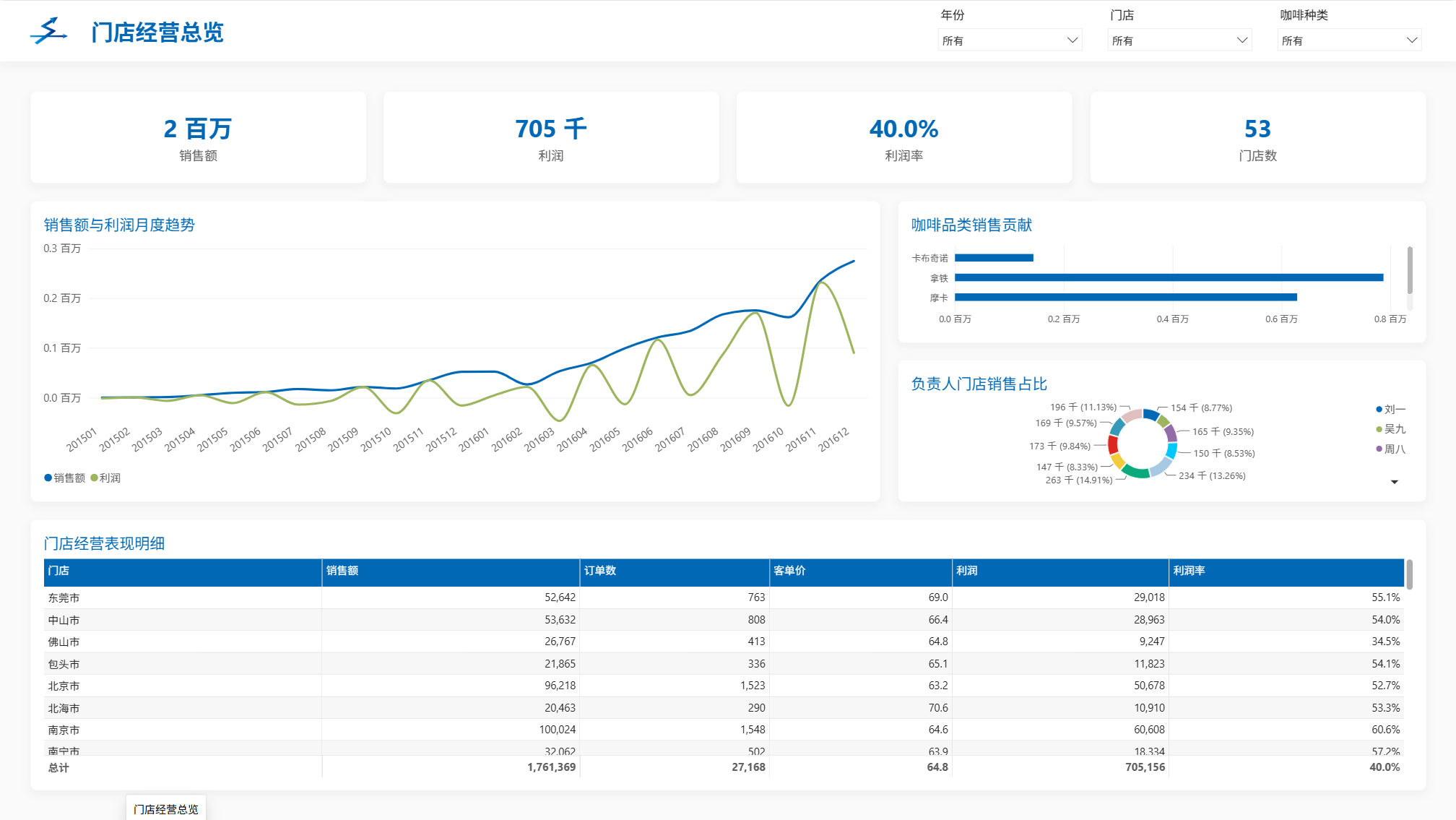
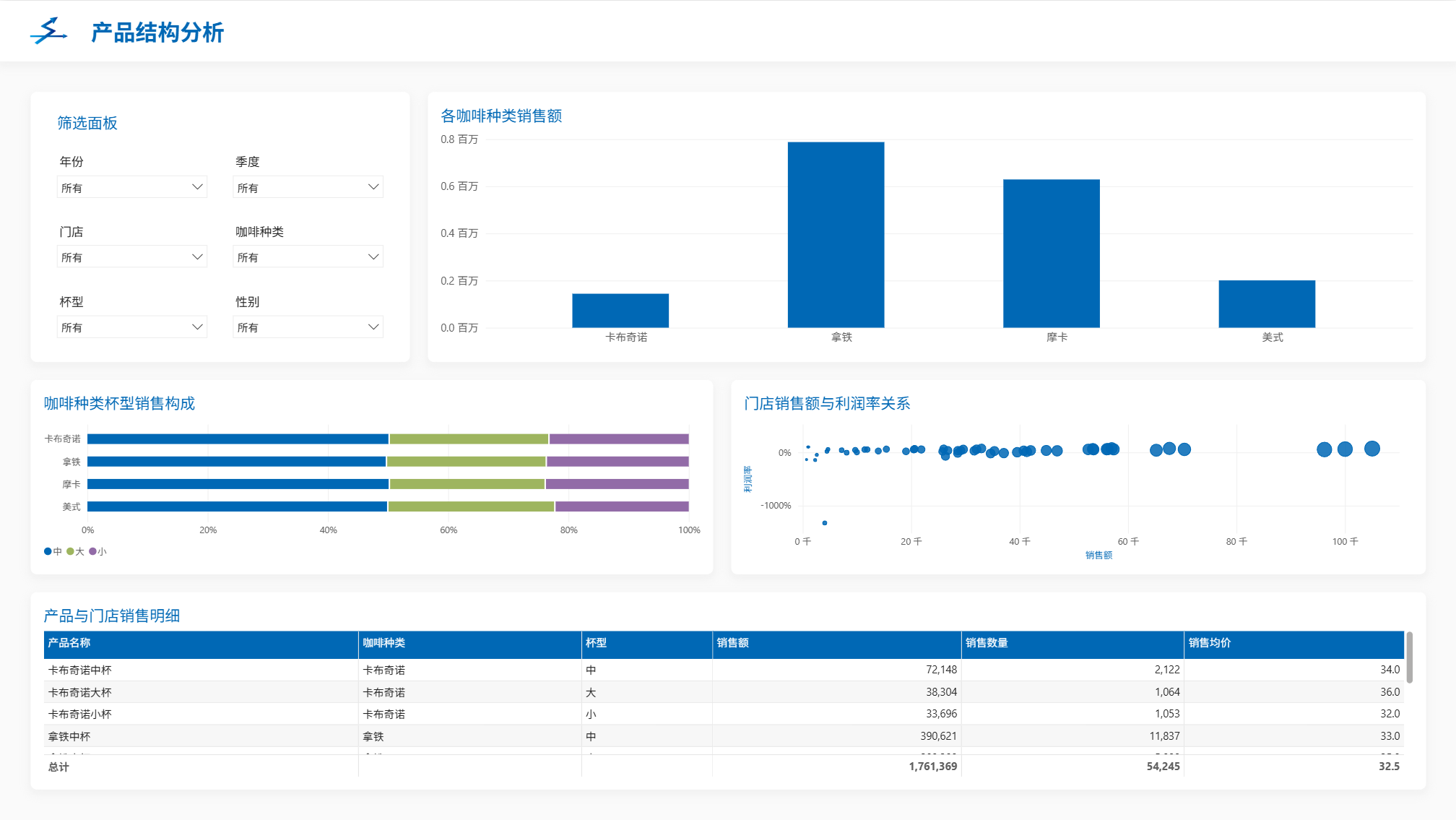
Forest Mint:
Data Breeze:
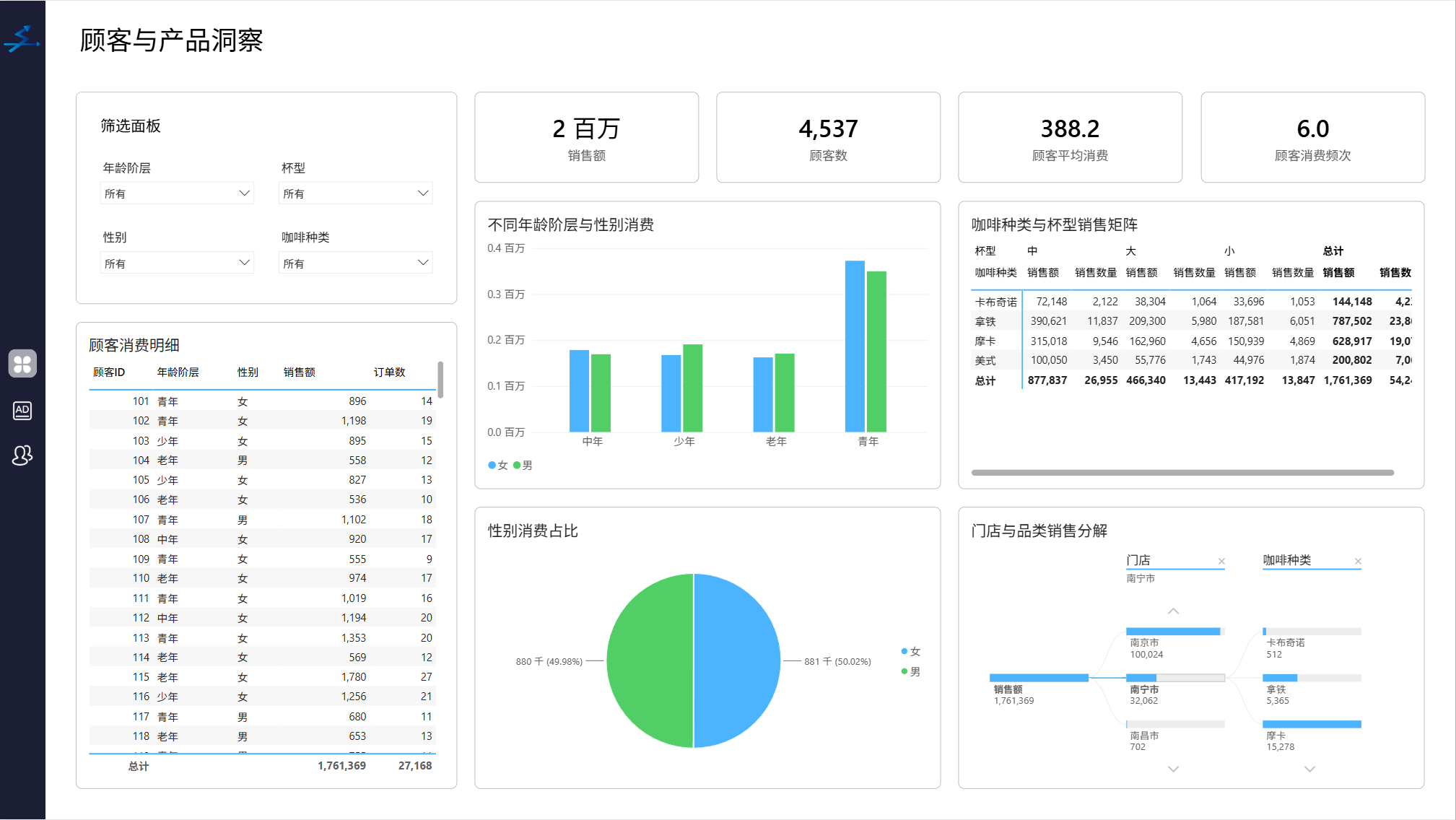
Elegant Light:
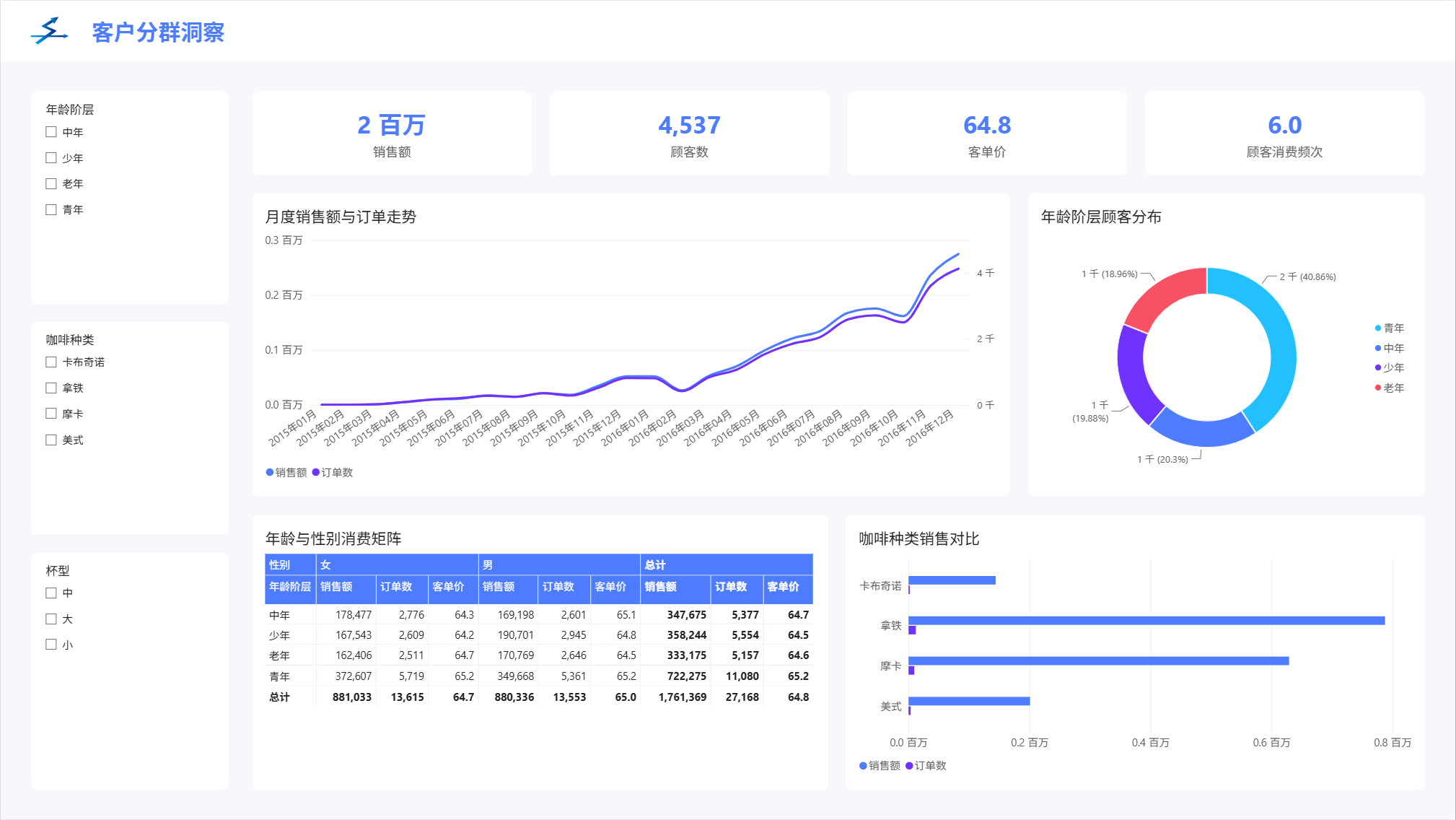
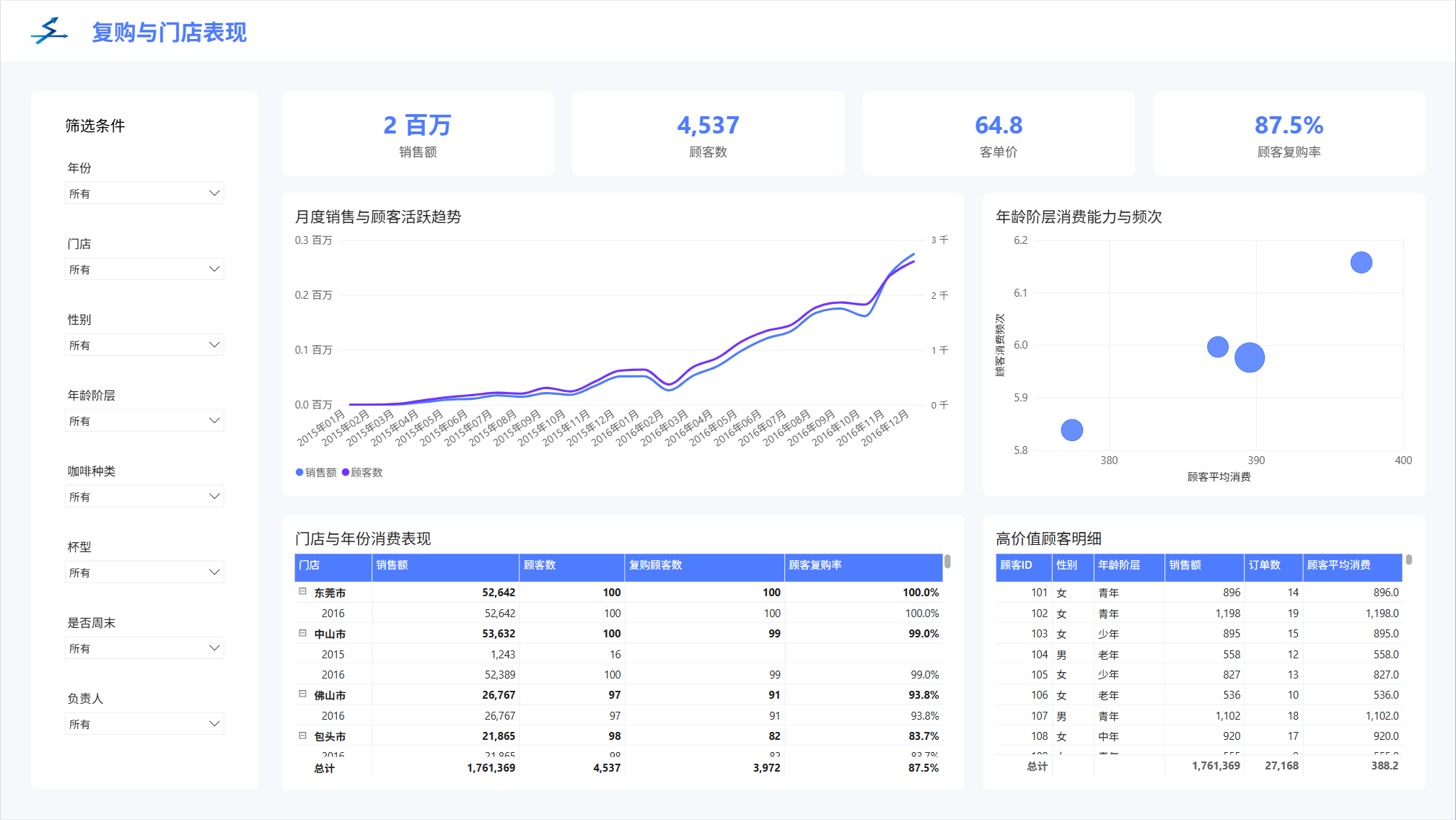
Elegant Dark:
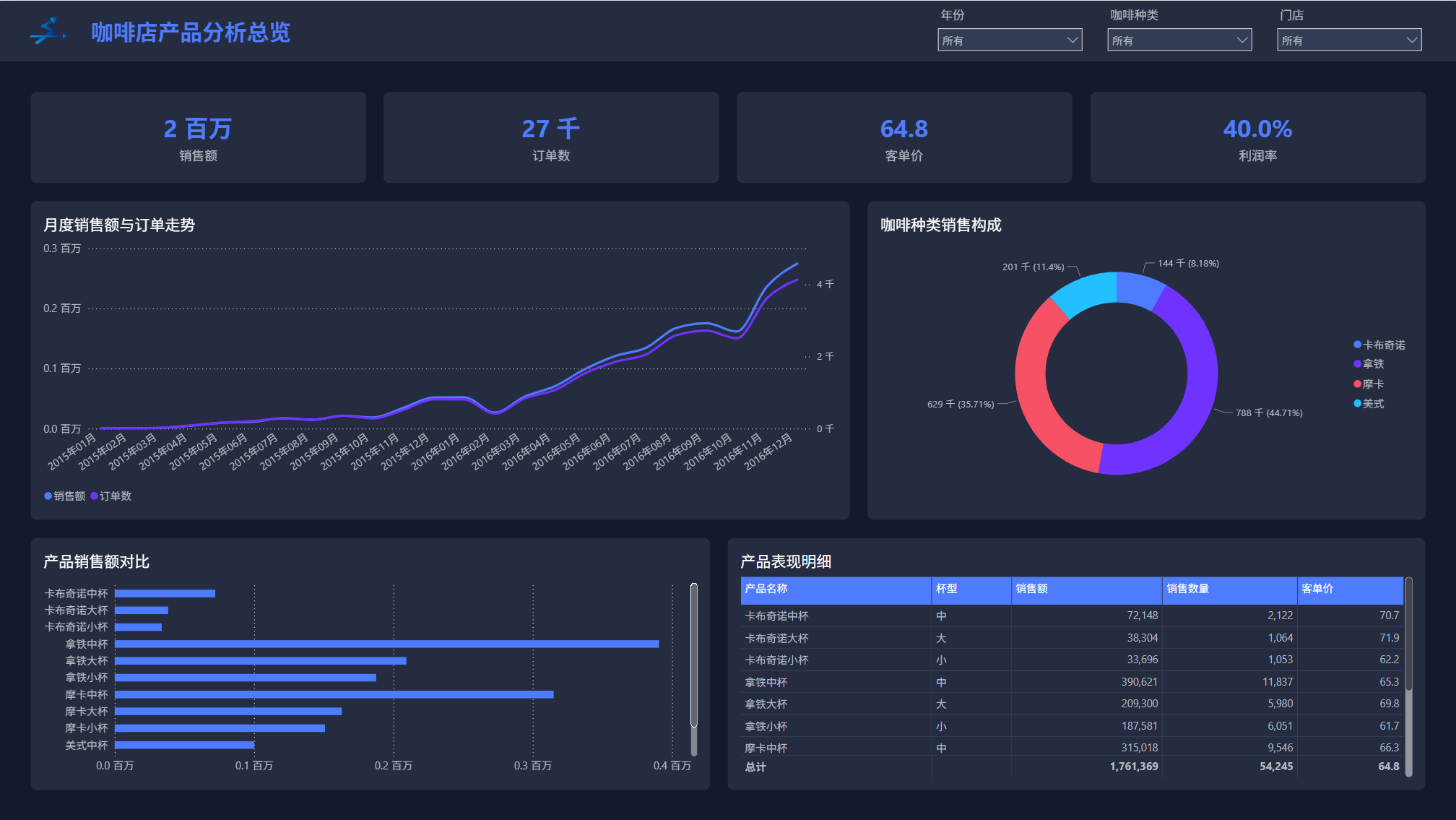
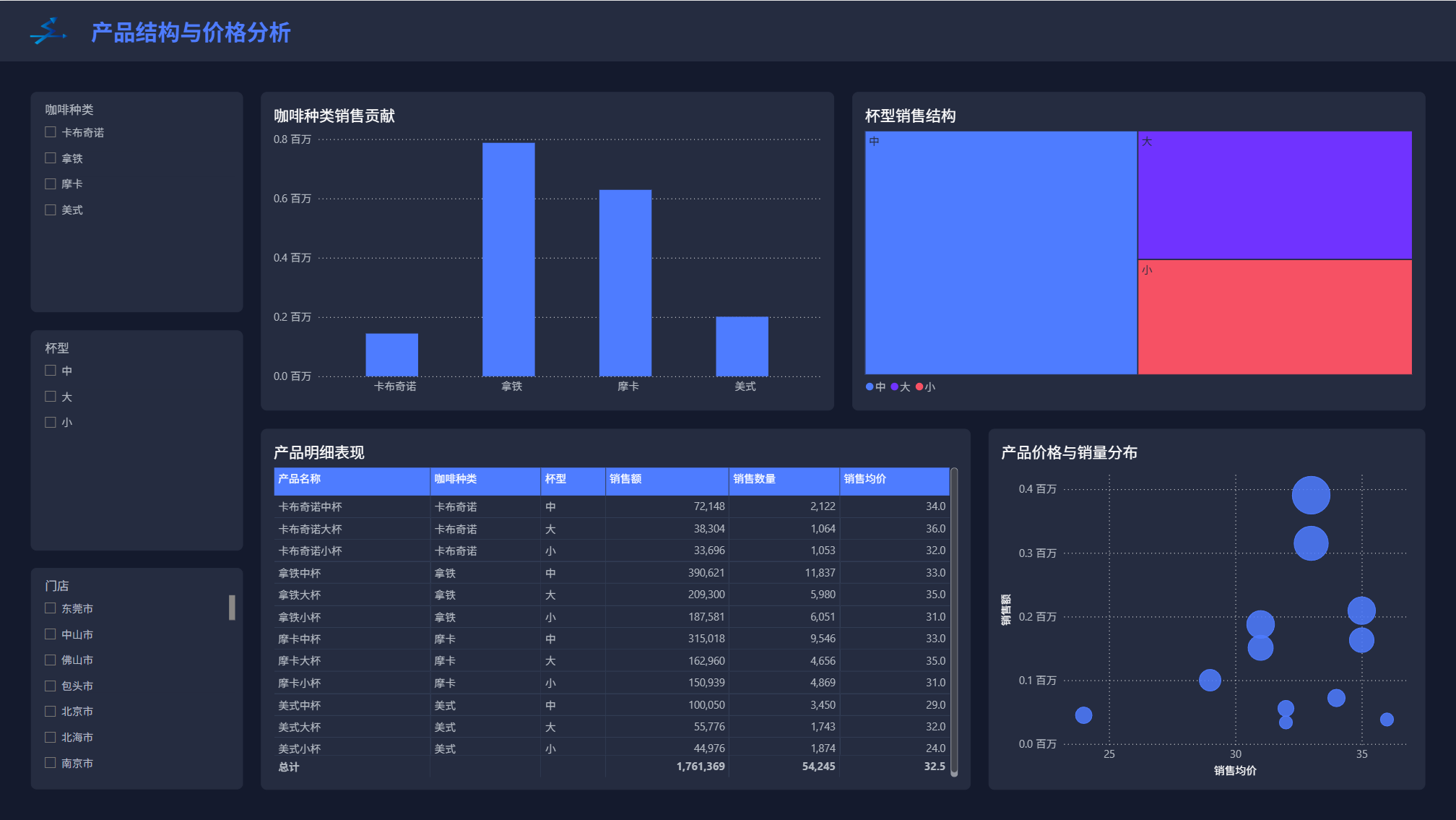
以上报表效果全部由 DeepSeek 模型跑出,只要使用 EasyPBI,你也能轻松做出同款报表!
获取与体验
EasyPBI 目前支持 64 位 Windows 10/11 系统,前往官网点击“立即下载”按钮,即可获取安装包:
EasyPBI 官网:https://www.ximaple.com/easypbi

安装完成后,首次联网打开就会自动进入免费试用期,试用期间所有核心功能均无限制开放,足够大家拿自己的真实数据把报表生成完整体验一遍。试用期结束后如果觉得顺手想继续使用,加入 [简说PowerBI]知识星球 会免费赠送激活序列号,序列号有效期与星球会员时长一致,另外也支持单独购买!
对 EasyPBI 感兴趣或者使用中遇到问题的小伙伴,也欢迎联系交流(微信:XF_Talks,添加时请备注:EasyPBI)。
为庆祝 EasyPBI 正式上线,现在加入星球可享 25 元限时优惠,扫描下方二维码加入,即可自动抵减:

总结
从以前纯手工搭报表动辄耗费大半天,到后来借助通用 AI Agent 等上半小时还经常踩坑报错,再到现在用 EasyPBI 配置好模型后三步操作、5 分钟内直接生成一套多页原生 PowerBI 报表,报表开发这一环的效率变化还是非常直观的。
无论你是不太熟悉建模和 DAX 的业务人员,想快速把原始数据变成能看、能交互的可视化看板;还是日常项目排期紧张的 PowerBI 开发者,希望省下反复拖图表、调排版的机械时间,把精力集中在业务逻辑和深度分析上,都非常推荐下载 EasyPBI,拿手头的一份真实数据实际跑一次试试看。
EasyPBI 现已正式上线,这是一款专为 PowerBI 打造的 AI 外部工具,不仅能连接 PowerBI 模型实现自动建模、写 DAX、清洗数据与智能问数,还支持 5 分钟一键生成漂亮美观的原生 PowerBI 报表、现有报表一键美化以及批量导入 DAX 自定义函数等。成为 [简说PowerBI]知识星球 会员后可以免费使用该 EasyPBI 外部工具!现在也支持单独购买!感兴趣的小伙伴欢迎和我联系(微信:XF_Talks,备注:EasyPBI)