前言
还记得在 2025 年底的时候,微软推出了 PowerBI Modeling MCP 服务,该 MCP 服务让 AI 具备了自动进行数据建模的能力——比如创建度量值、编辑模型关系、运行 DAX 查询以及模型元数据的读取与导出等。不过,该 MCP 服务仅专注于底层建模,还无法直接生成可视化的 PowerBI 报表。
然后到了现在,2026 年 6 月,微软在 GitHub 上更新了一组名为 PowerBI Authoring 的 AI Skill 技能。借助这些新 Skill,已经可以让 Codex 或 Claude Code 等 AI Agent 类工具自动创建 PowerBI 报表了。
通过 PowerBI Authoring Skills 与 PowerBI Modeling MCP 服务,AI 已经彻底打通了 PowerBI 报表的设计、建模、创建等全流程。现在只需要把数据导入进 PowerBI,就可以让 AI 自动进行建模并创建报表了。
Skill 与 MCP 的下载与安装
1、PowerBI Authoring Skills
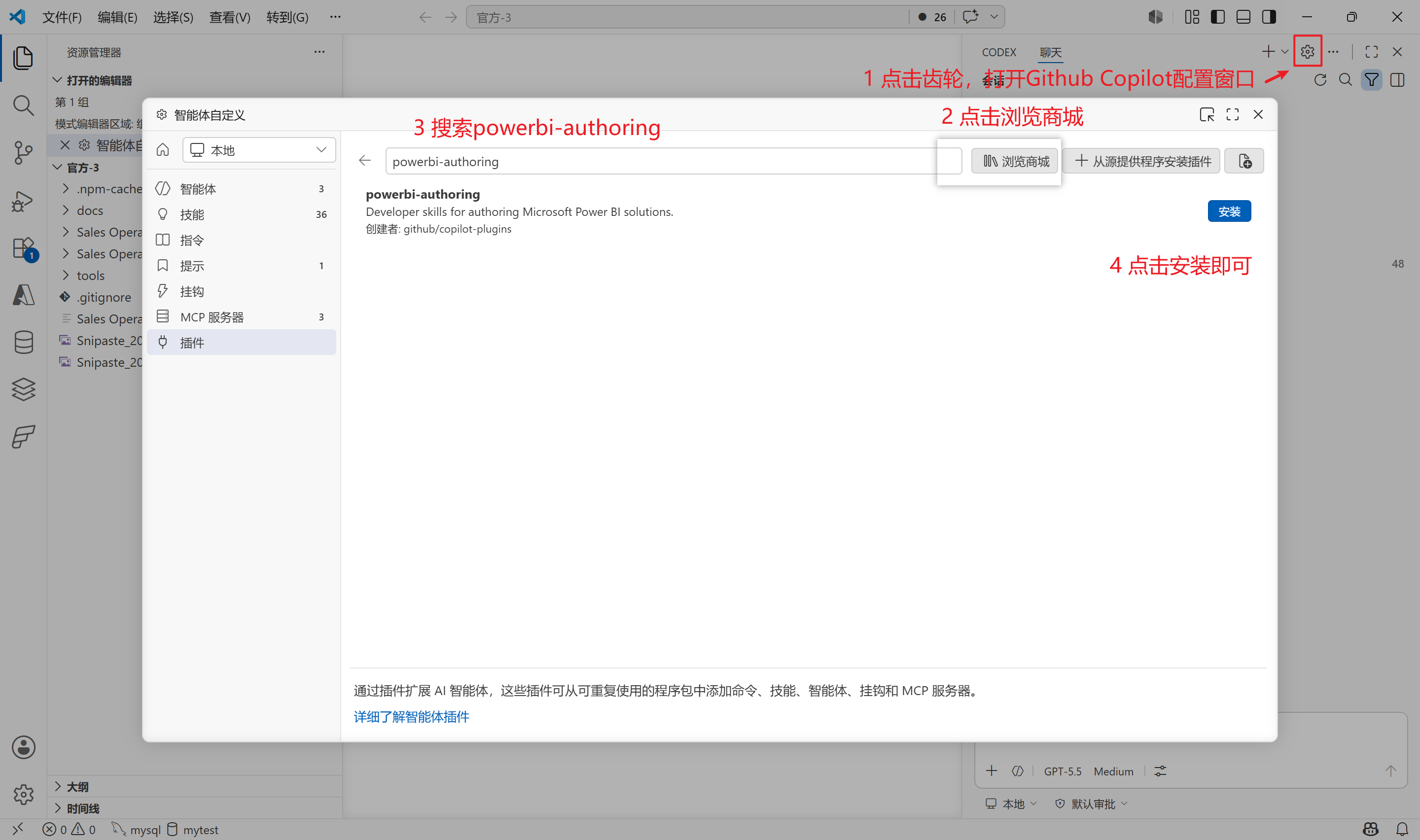
如果使用的是 Github Copilot,那么可以直接在插件市场里进行安装,如下图所示:
如果使用的是其他工具,比如 Codex、Claude Code 等,那么可以从 Github 中自行下载对应的 Skill 文件,然后放到工具所能识别的 Skills 目录即可。
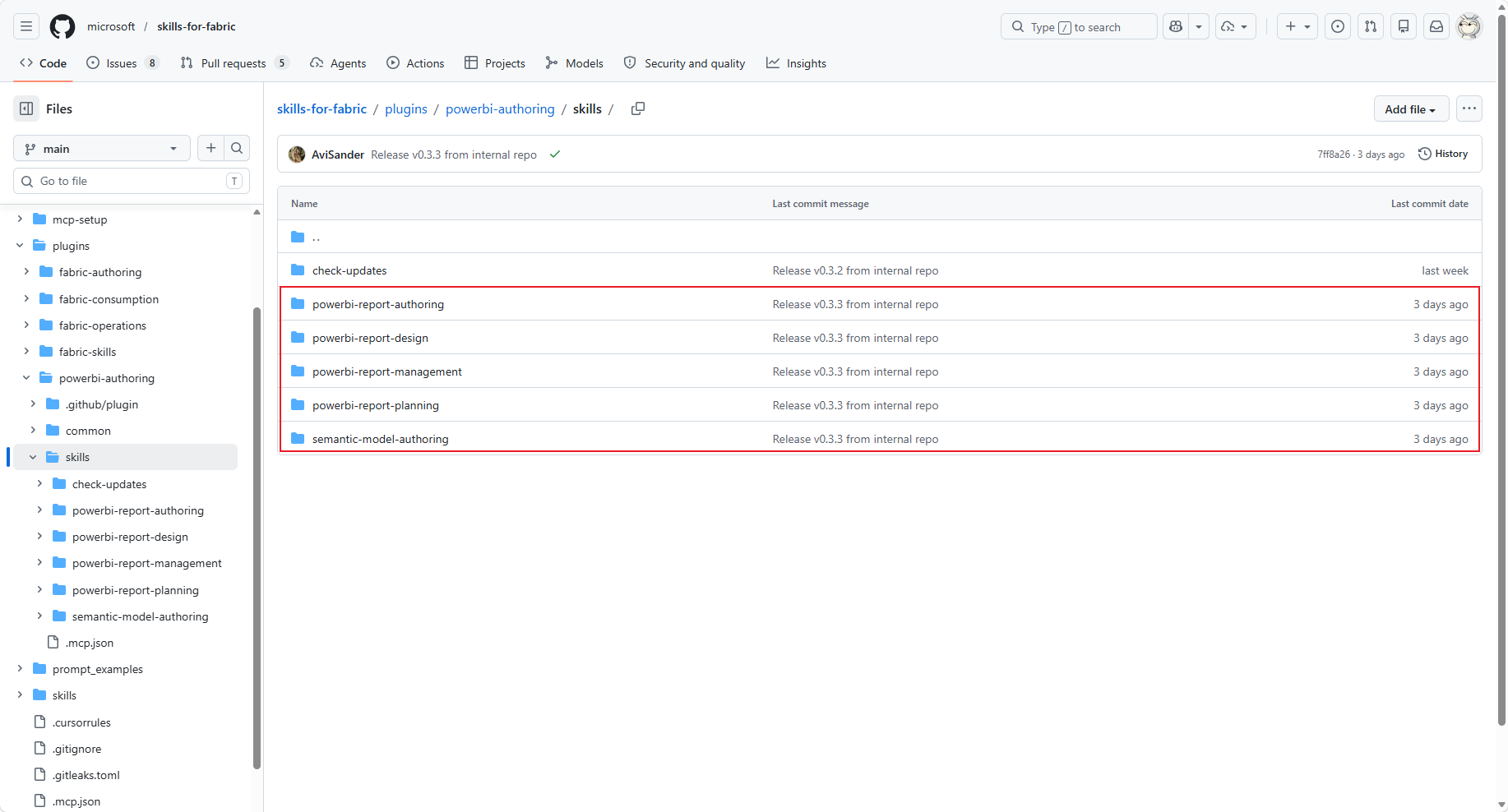
PowerBI Authoring Skills 的 Github 仓库地址如下:
https://github.com/microsoft/skills-for-fabric
各 AI Agent 工具所能识别的 Skills 目录如下:
| 工具 | Project / Repo 级目录 | User / Global 级目录 |
|---|---|---|
| Codex | .agents/skills | ~/.agents/skills |
| Claude Code | .claude/skills | ~/.claude/skills |
| GitHub Copilot | .github/skills、.claude/skills、.agents/skills | ~/.github/skills、~/.claude/skills、~/.agents/skills |
上面 User/Global 级目录中的 ~ 指的是用户主目录,在 Windows 上其等价于:C:\Users\你的用户名 。
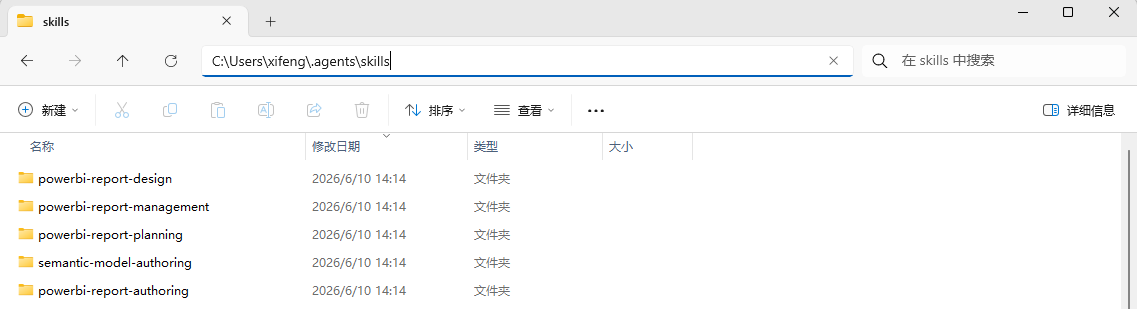
以 Codex 为例,应该将 PowerBI Authoring Skills 放到下图所示目录中:
2、PowerBI Modeling MCP
该 MCP 服务的下载与安装可以参考我的另一篇文章,里面有详细介绍:AI+BI,使用PowerBI MCP服务让AI自动帮你建模!
安装依赖环境
PowerBI Authoring Skills 的运行需要依赖 powerbi-report-author 和 powerbi-desktop CLI,因此还需要安装以下工具或服务:
1、前往以下地址,下载安装 Node.js 的 v20 或以上版本:
https://nodejs.org/zh-cn/about/previous-releases
2、在 CMD 等终端窗口中运行以下命令:
npm install -g @microsoft/powerbi-report-authoring-cli @microsoft/powerbi-desktop-bridge-cli3、运行以下命令,确认能输出对应的版本号:
powerbi-report-author --version
powerbi-desktop --version
AI 自动创建报表的实战演示
PowerBI Authoring Skills 需要配合 PowerBI 的 PBIP 项目与 PBIR 报表格式来使用,其架构或工作流程如下图所示:
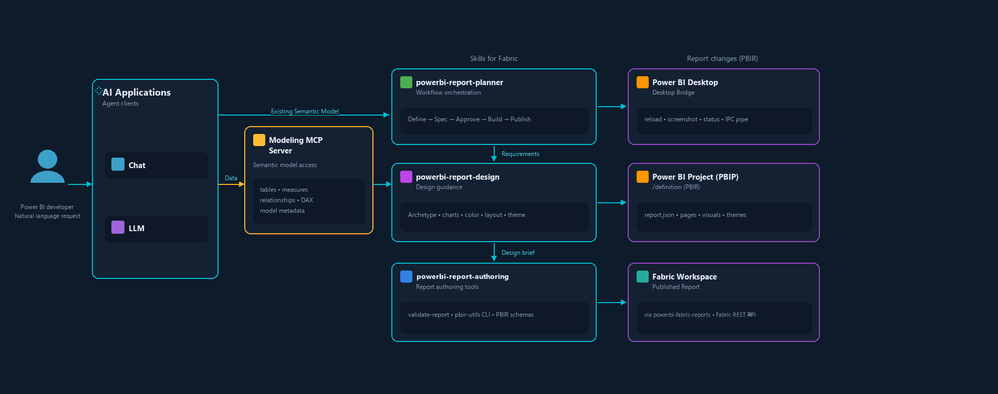
不同的 Skill 各自负责不同的事情,其工作流程可以概况为:先整理需求、了解模型结构、确定主题风格、产出报表设计文档,然后待报表设计文档被批准后,正式进入报表创建的实施过程,最终产出一份 PBIP 项目格式的 PowerBI 报表。
此外,PowerBI Authoring Skills 除了从零创建报表外,也可以对现有报表进行修改或美化,只需要将现有报表导出为 PBIP 项目即可。
1、基于已打开的 PowerBI 模型进行报表创建
首先打开 PowerBI Desktop,然后从数据源中导入数据,如下图所示:
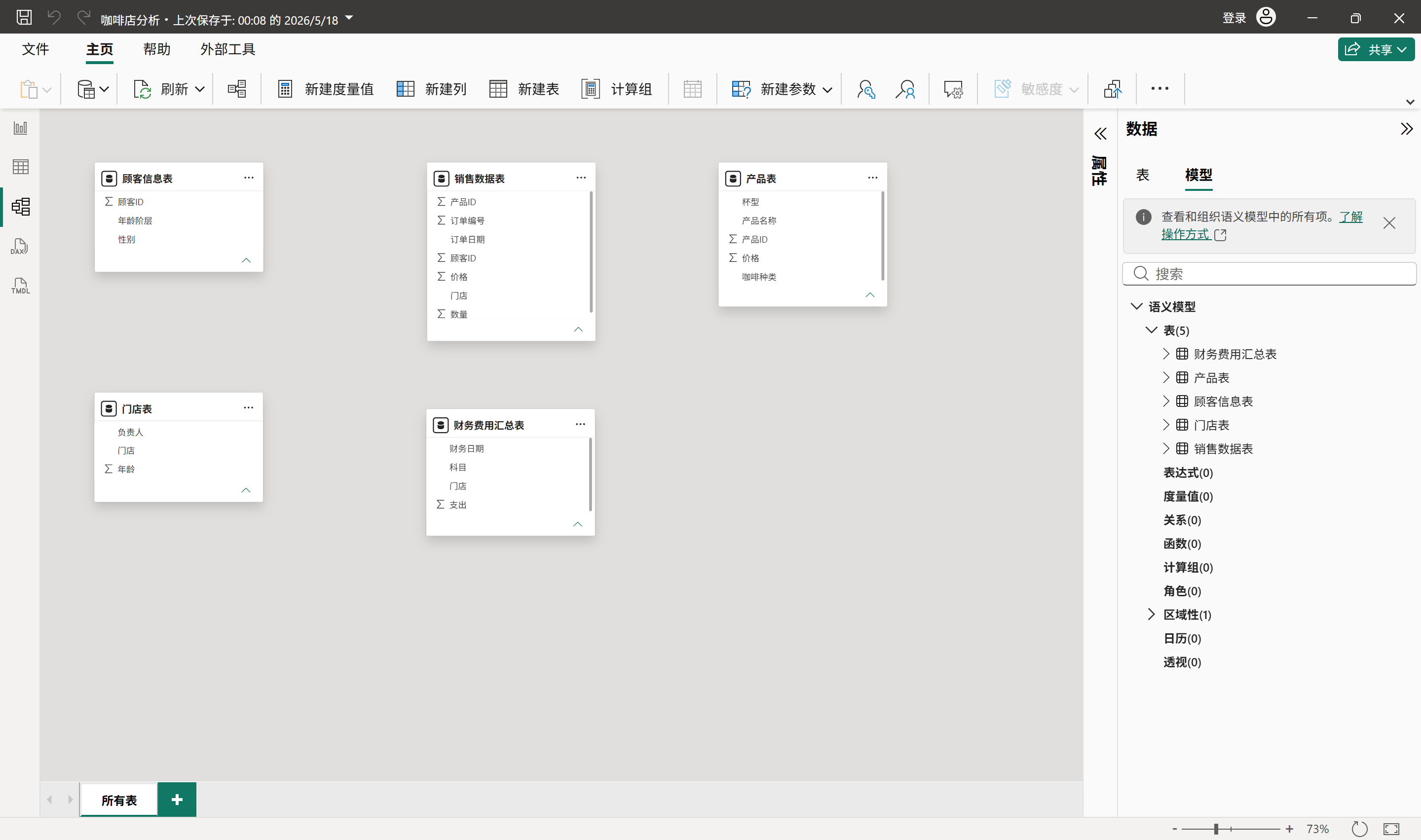
这里选择不创建关系,除了导入数据外,建模与报表创建等都交给 AI 来完成。当然,也可以自己进行建模,然后只让 AI 创建报表。复杂模型或场景下,建议还是自己建模比较好,这样也更精准,模型也更健壮。
然后保持该 PowerBI Desktop 的打开,不需要导出 PBIP 项目。然后描述报表创建需求,让 AI 开始创建报表即可。这里为了方便起见,我就让 AI 自由发挥了,所用提示词如下:
基于已打开的PowerBI模型:咖啡店分析,帮我创建一份报表,具体内容请你帮我设计,我希望这份报表能够全面且完整的覆盖所有分析场景或主题,同时要保证美观与布局多样性,页数为8页结果如下图所示:
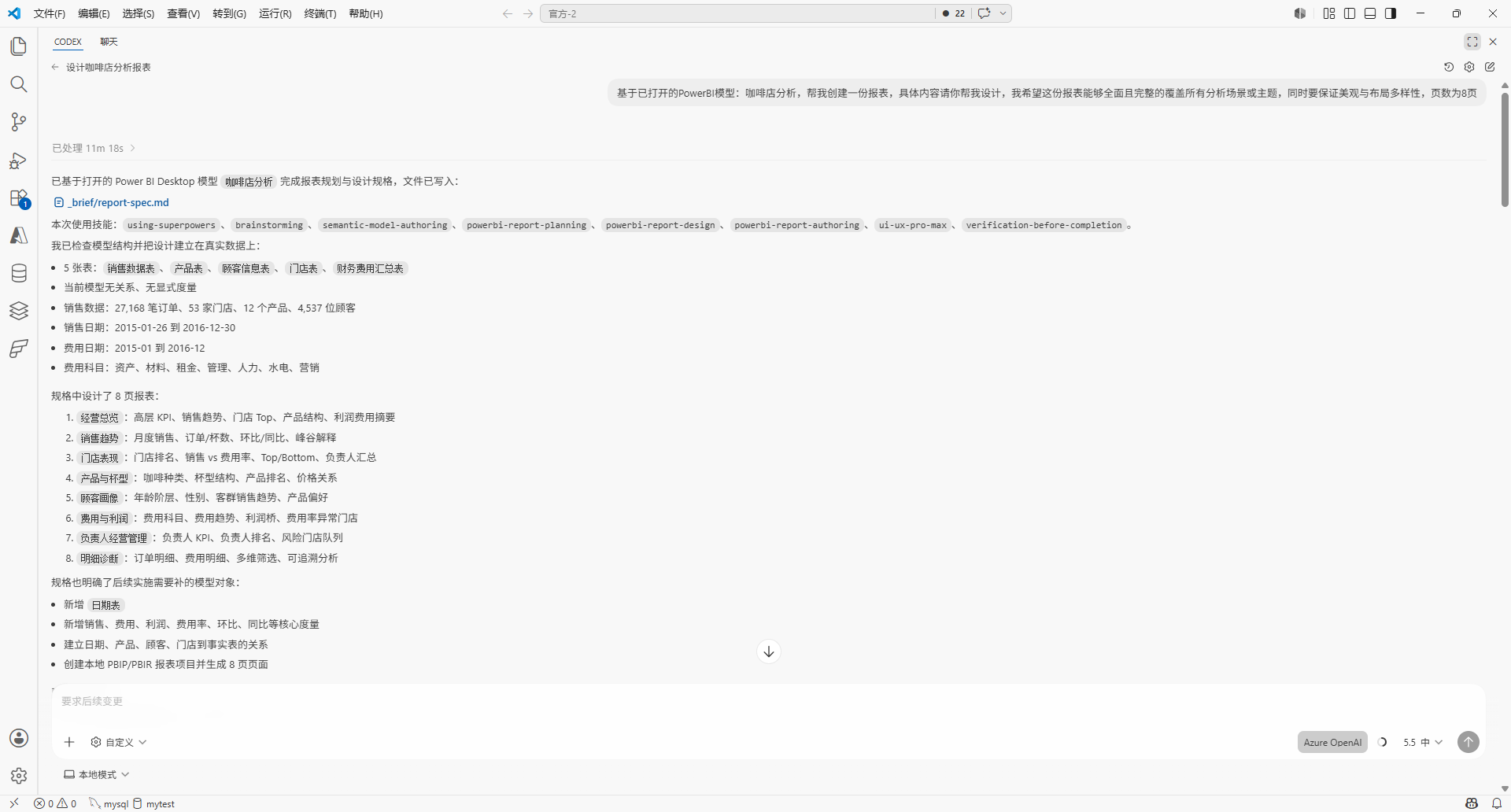
可以看到,AI 分析了前面打开的 PowerBI Desktop 对应的模型,然后进行了设计,并产出了一份名为 _brief/report-spec.md 的报表规划与设计的规格文档。
然后 AI 会问你是否批准该设计文档,或是否需要进行修改等,审阅没问题后回复数字 1 或 approve、同意、批准等,AI 就会按照已批准的设计文档进行报表创建了,如下图所示:
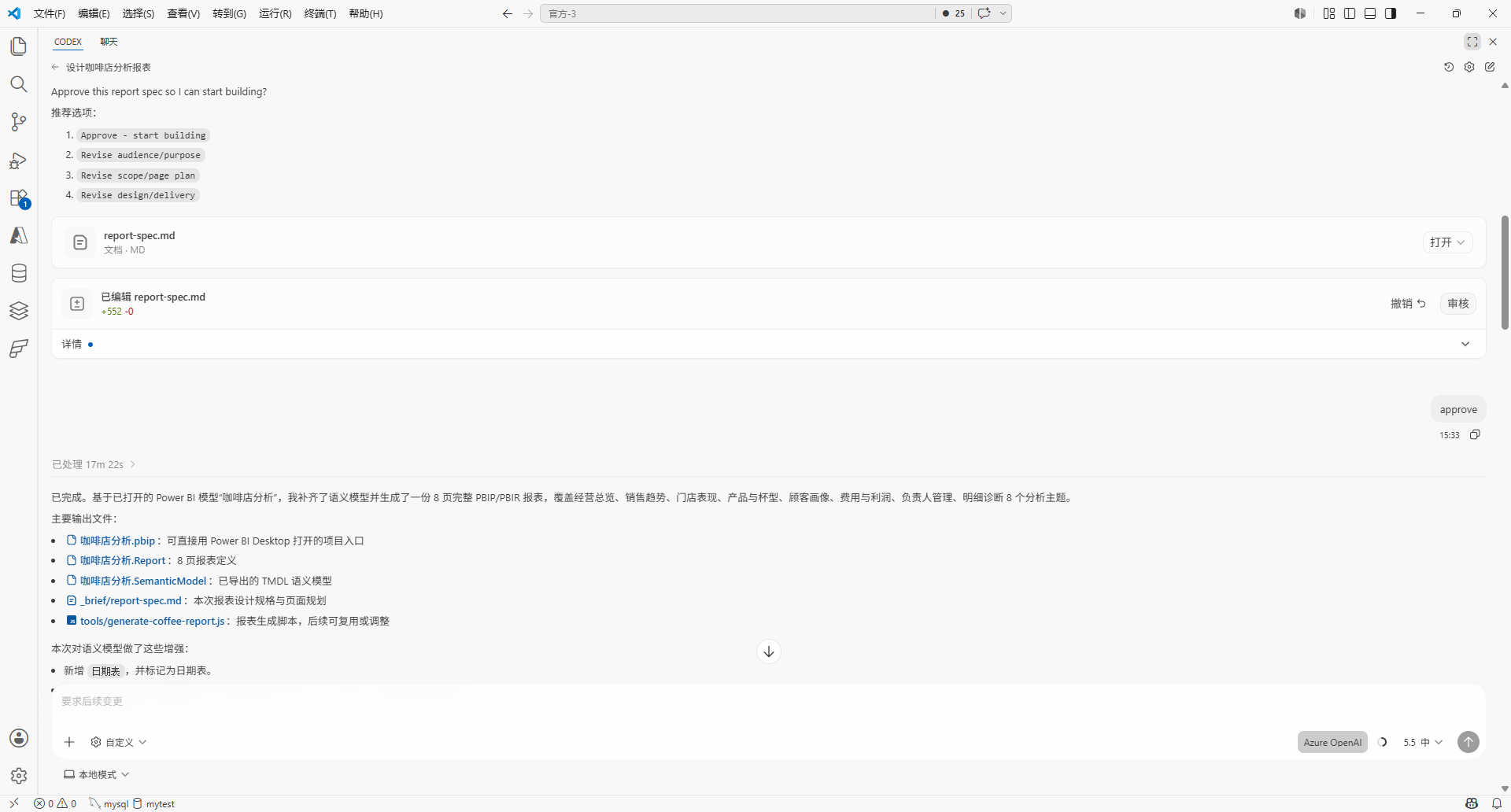
待报表创建完成后,最开始打开的 PowerBI Desktop 模型或文件就可以关掉了,AI 创建的报表会以 PBIP 项目的形式存在,而不是在打开的 PowerBI Desktop 中原地创建。可根据自身情况选择是否保存文件,这里建议不保存,因为 AI 会在打开的 PowerBI Desktop 文件中创建或改动模型,为保证文件的干净或可控,不保存文件是比较好的一个选择。
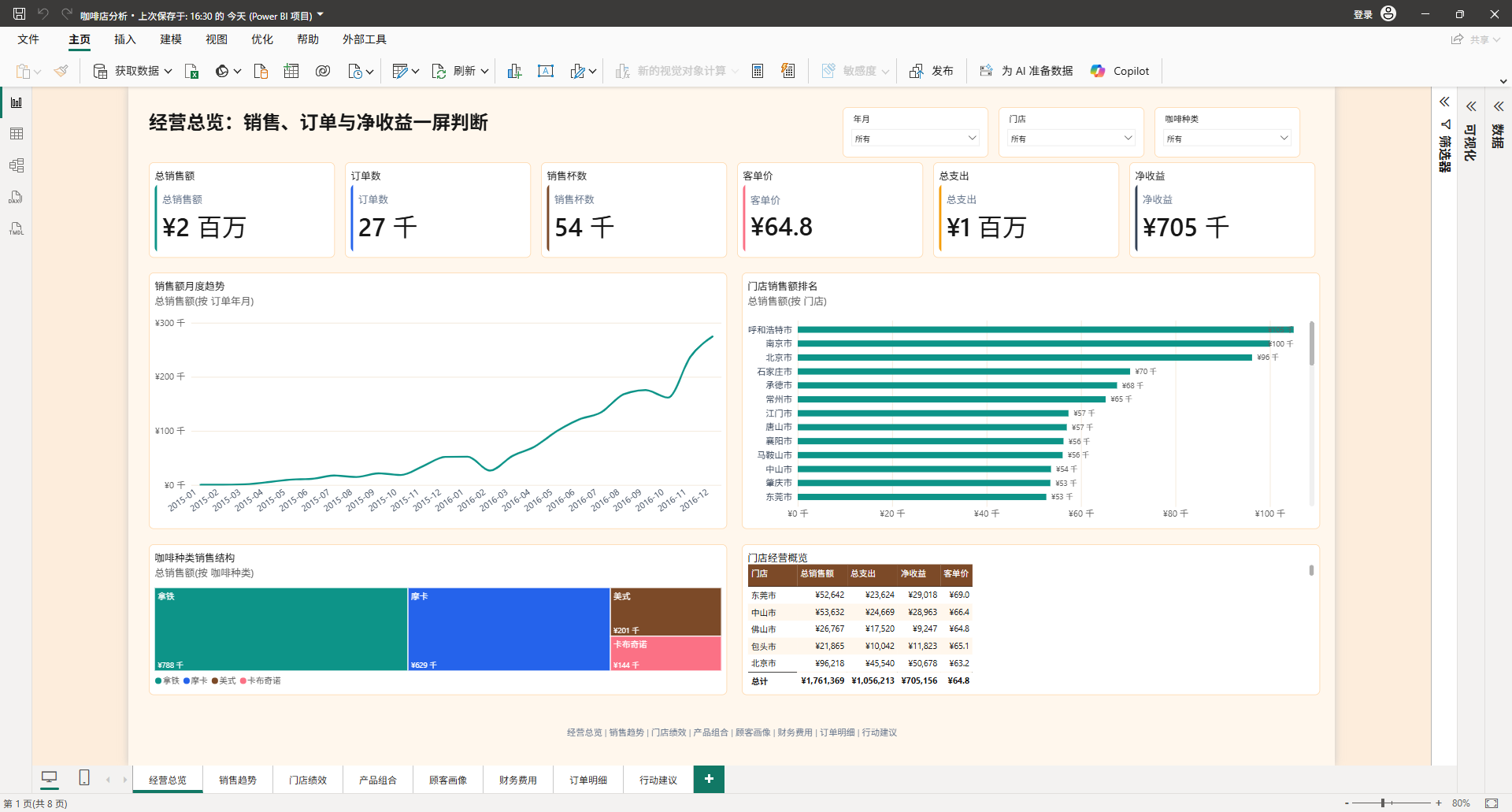
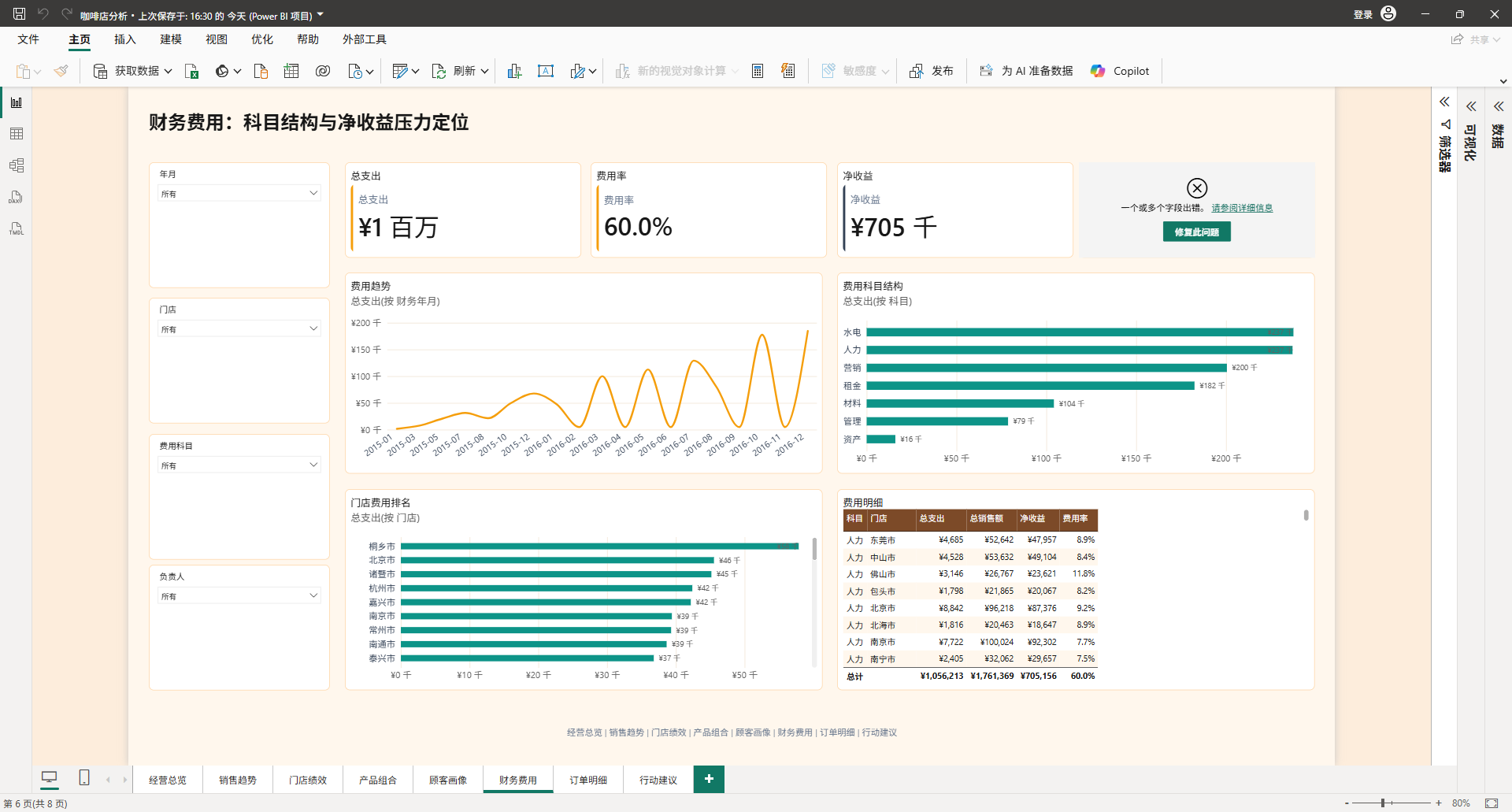
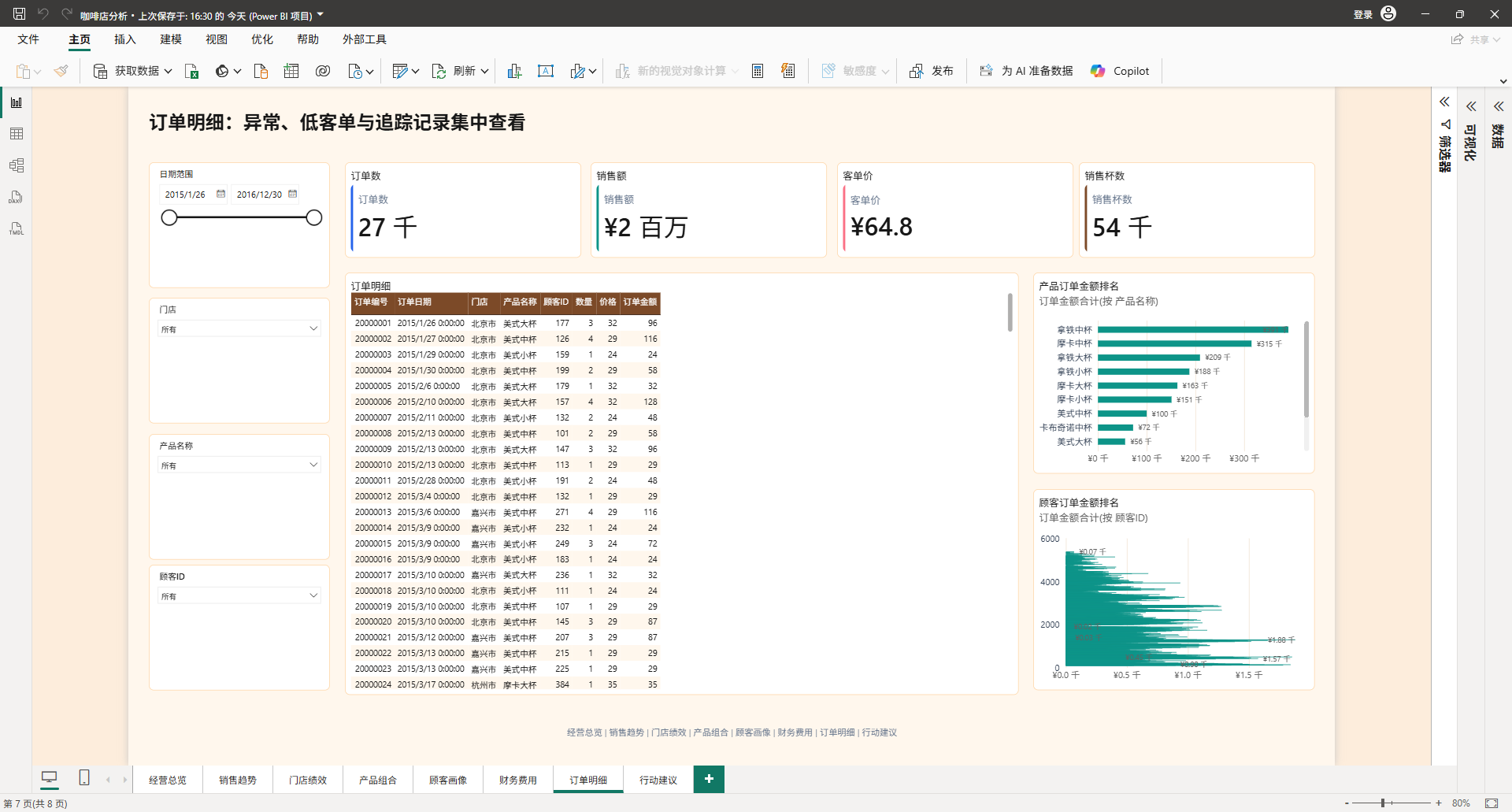
然后打开 AI 所创建的 pbip 文件,刷新并导入数据后,就可以看到生成的报表了。本次 AI 所创建的报表如下图所示:
2、基于已导出的 PBIP 项目进行报表创建
除了基于已打开的 PowerBI 模型外,还可以直接基于已导出的 PBIP 项目来进行编辑或创建报表。
首先打开 PowerBI Desktop,导入数据并进行可选建模后,将其导出成 PBIP 项目,如下图所示:
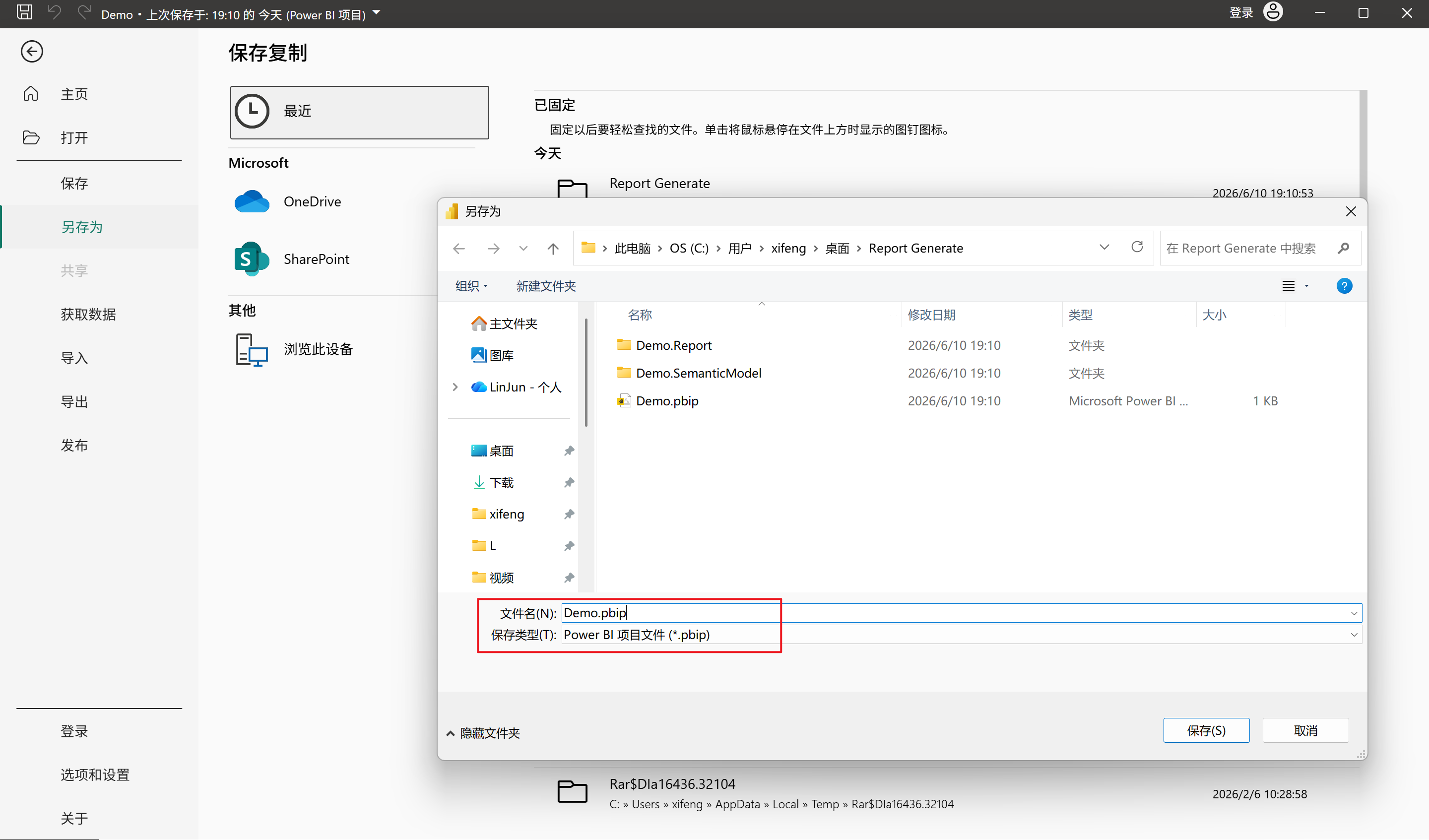
基于 PBIP 项目时,不需要打开 pbip 文件,保持关闭即可,若打开了反而会影响文件的读写。
然后描述报表创建需求,例如:
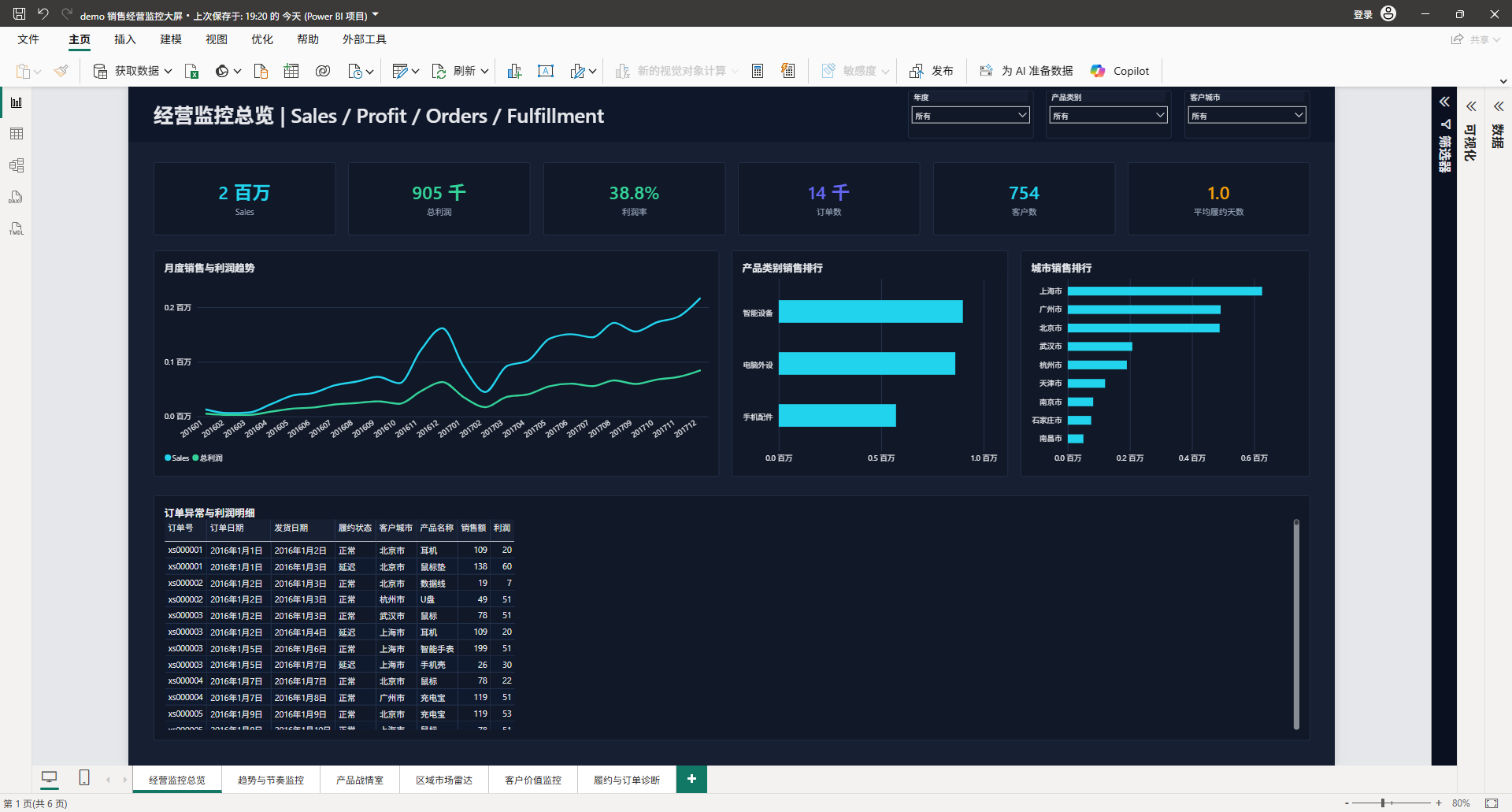
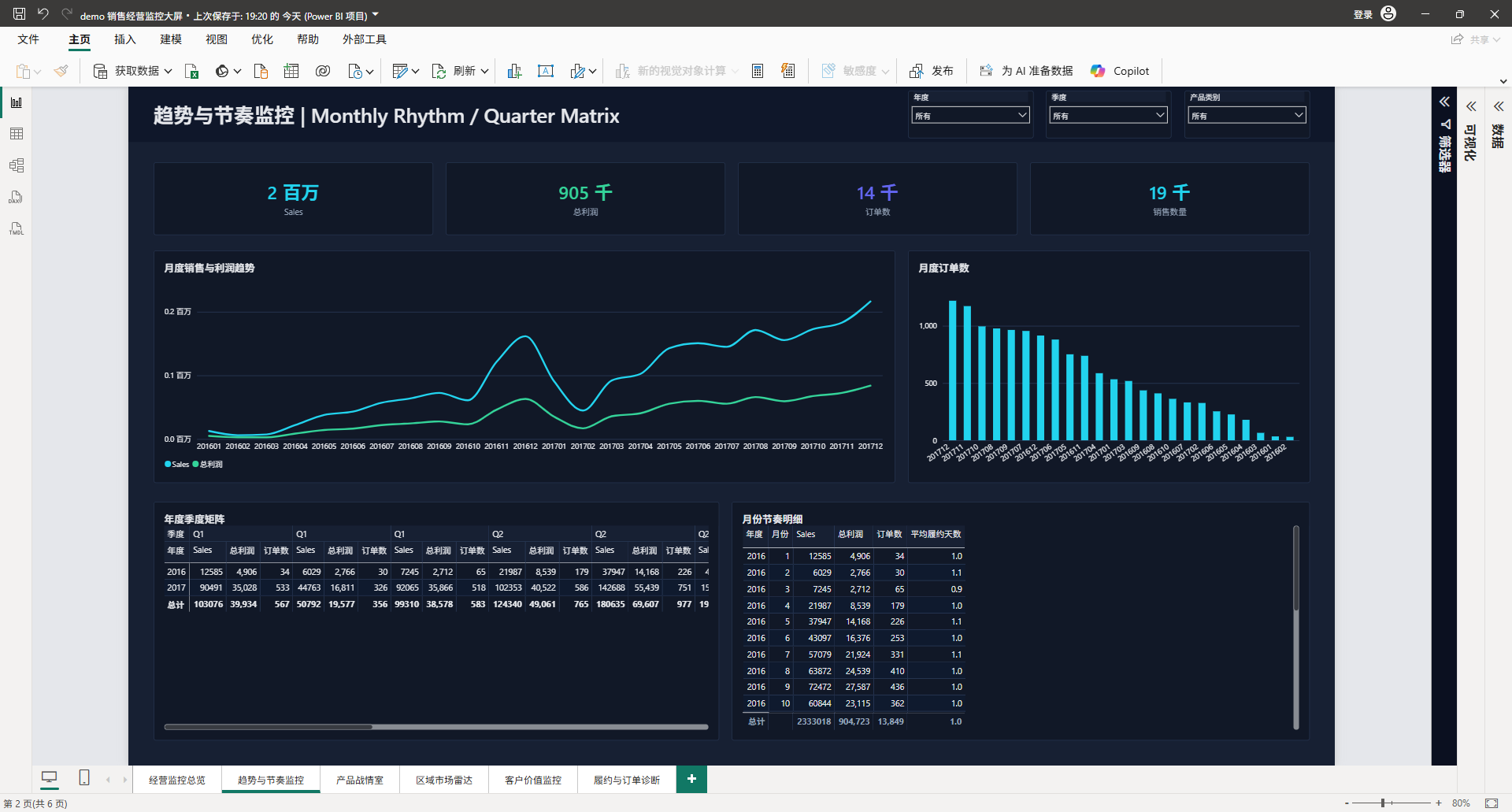
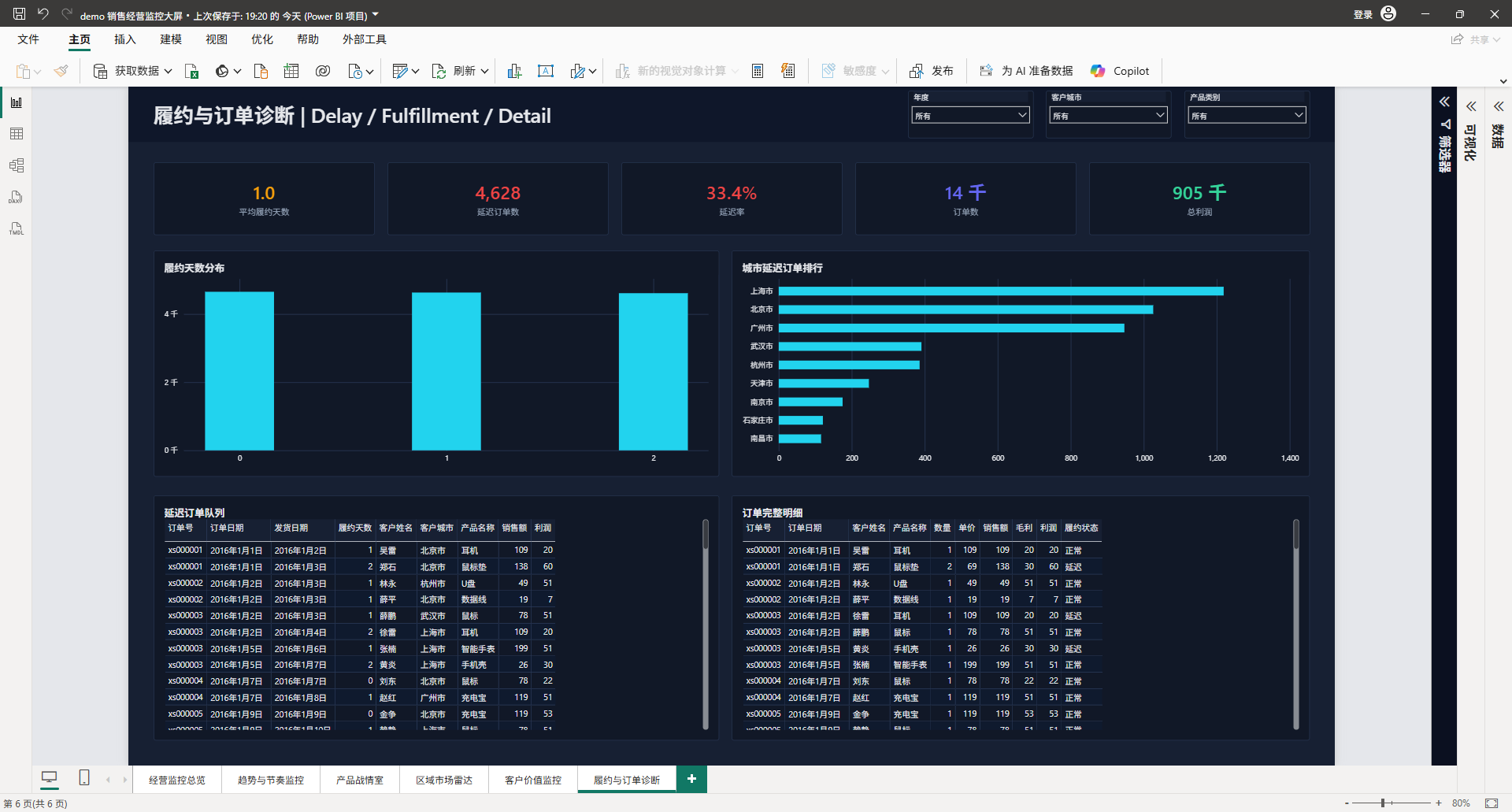
基于已导出的pbip项目,帮我创建一份报表,具体内容请你帮我设计,我希望这份报表能够全面且完整的覆盖所有分析场景或主题,同时要保证美观与布局多样性。主题风格为深色科技风。然后,批准 AI 规划的报表设计后,就会开始创建报表,待完成后打开 pbip 文件即可查看所创建的报表。本次 AI 所创建的报表如下图所示:
3、对现有报表进行美化
对现有报表进行美化,实际上就是在编辑现有报表,因此必须要将报表导出成 PBIP 项目。
然后描述具体的报表美化需求,可以指定想要的布局或主题等等,例如:
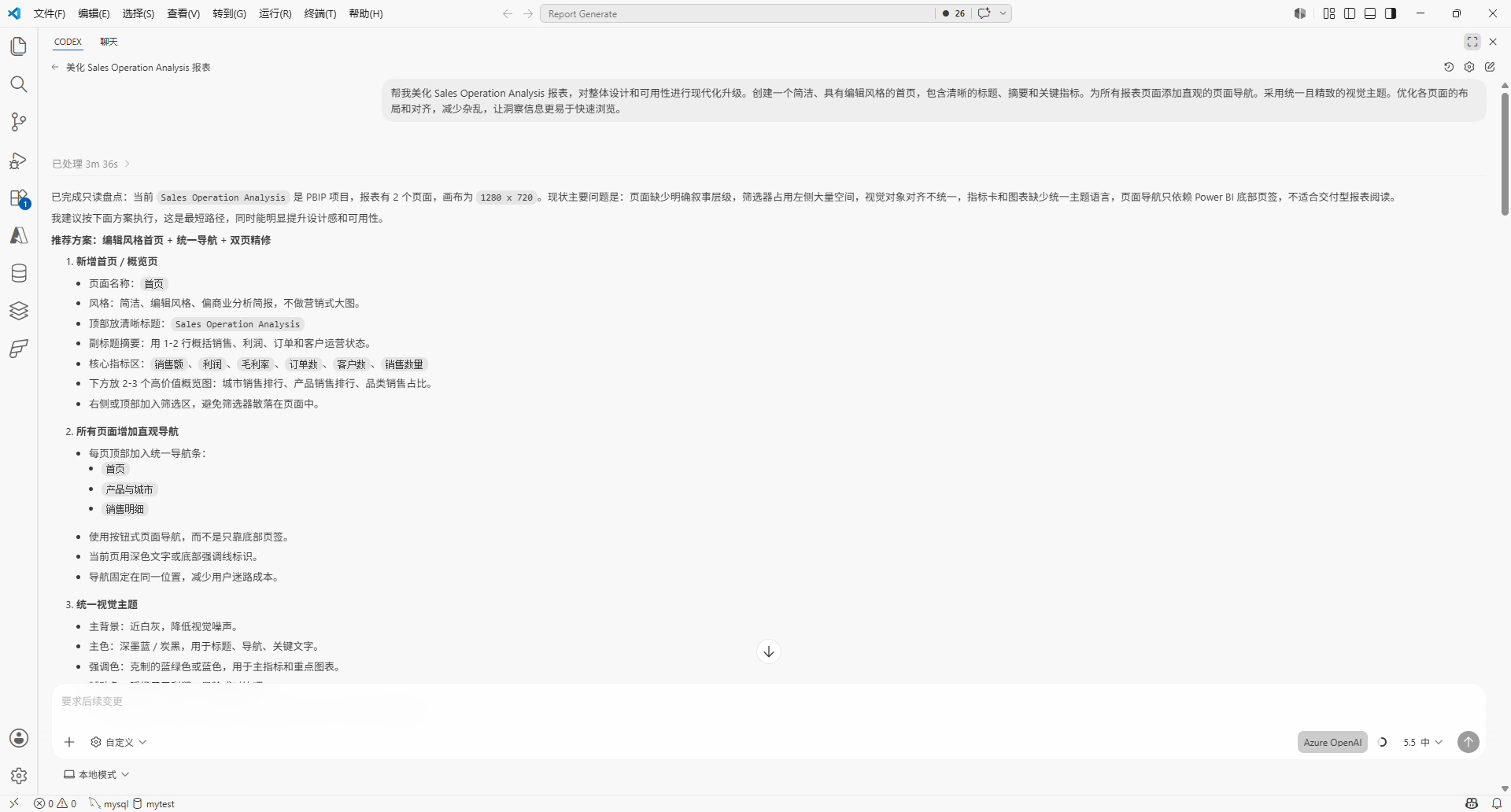
帮我美化 Sales Operation Analysis 报表,对整体设计和可用性进行现代化升级。创建一个简洁、具有编辑风格的首页,包含清晰的标题、摘要和关键指标。为所有报表页面添加直观的页面导航。采用统一且精致的视觉主题。优化各页面的布局和对齐,减少杂乱,让洞察信息更易于快速浏览。然后 AI 就会检查现有报表,并进行美化设计,如下图所示:
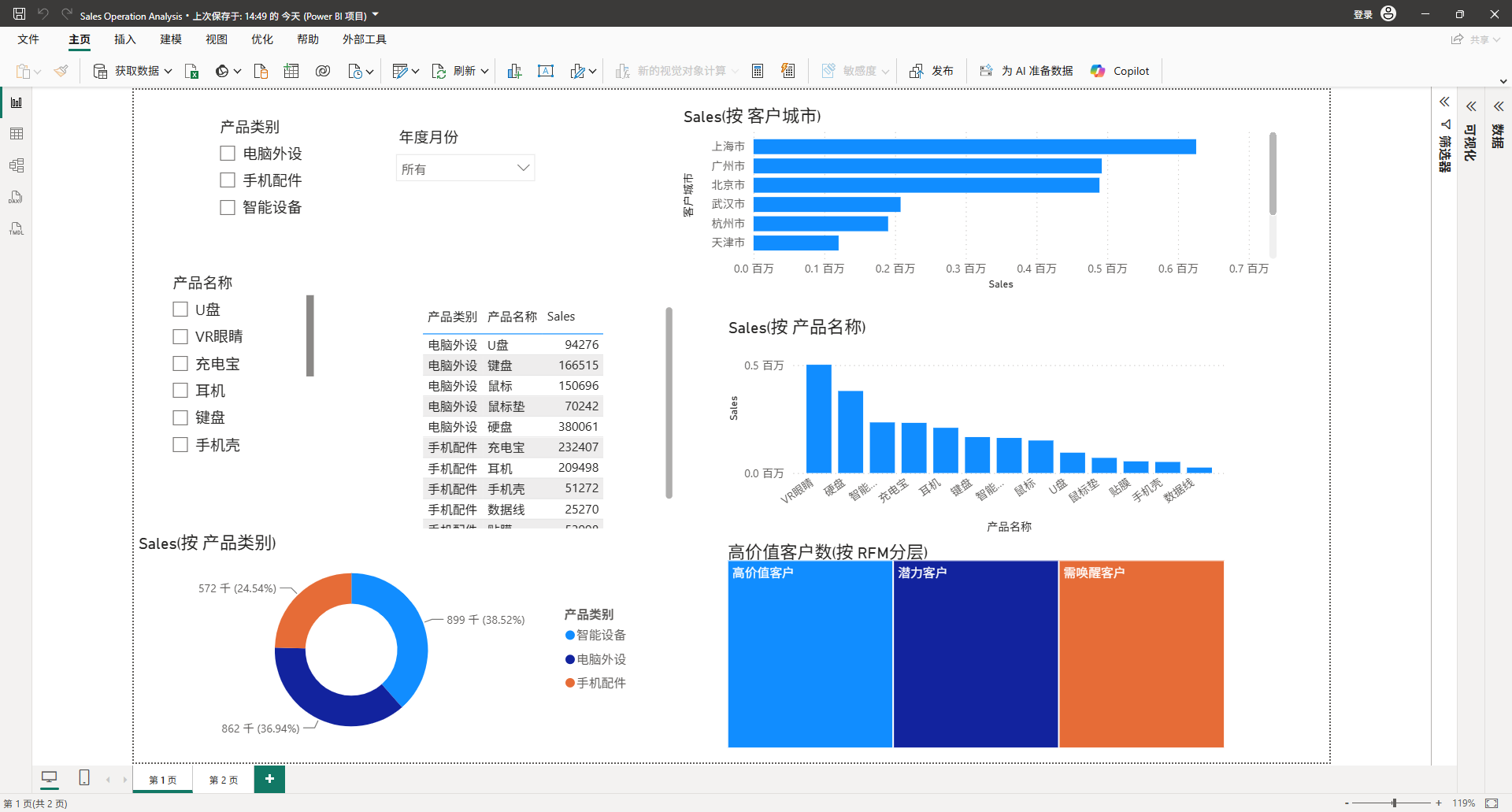
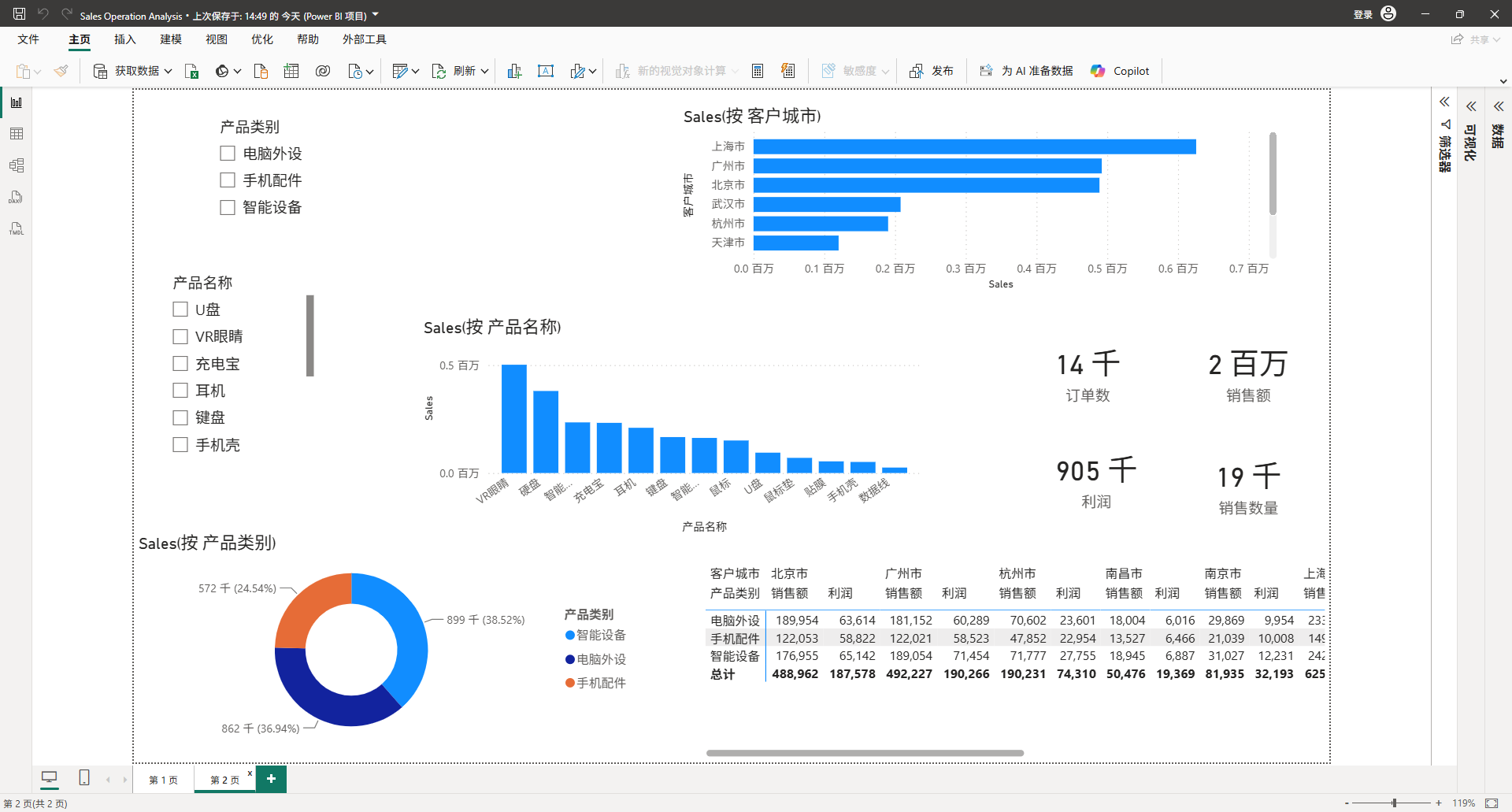
然后批准相应美化方案,即可进行报表的美化改造。本次 AI 所美化报表的前后效果如下图所示:
美化前:
美化后:
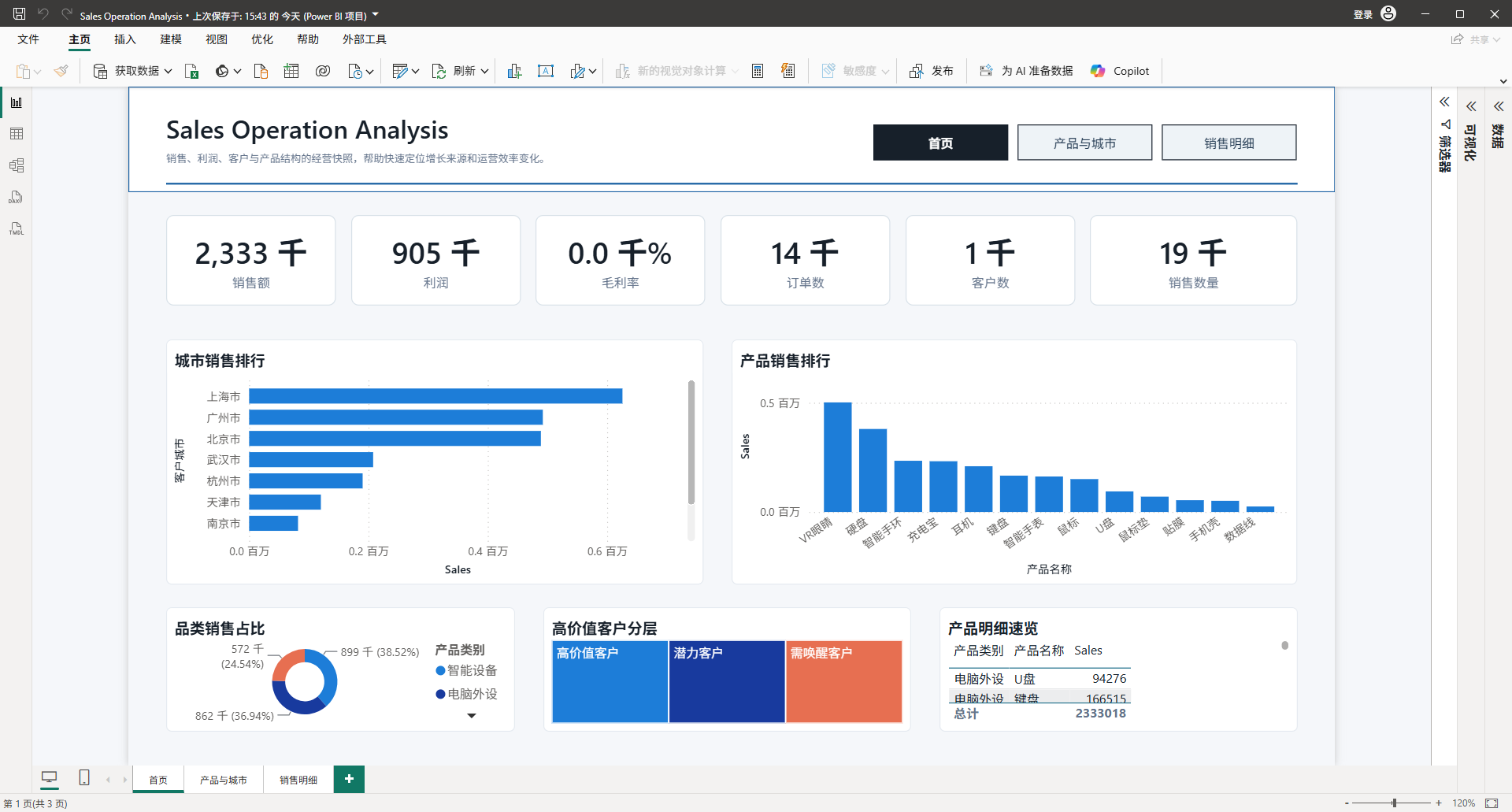
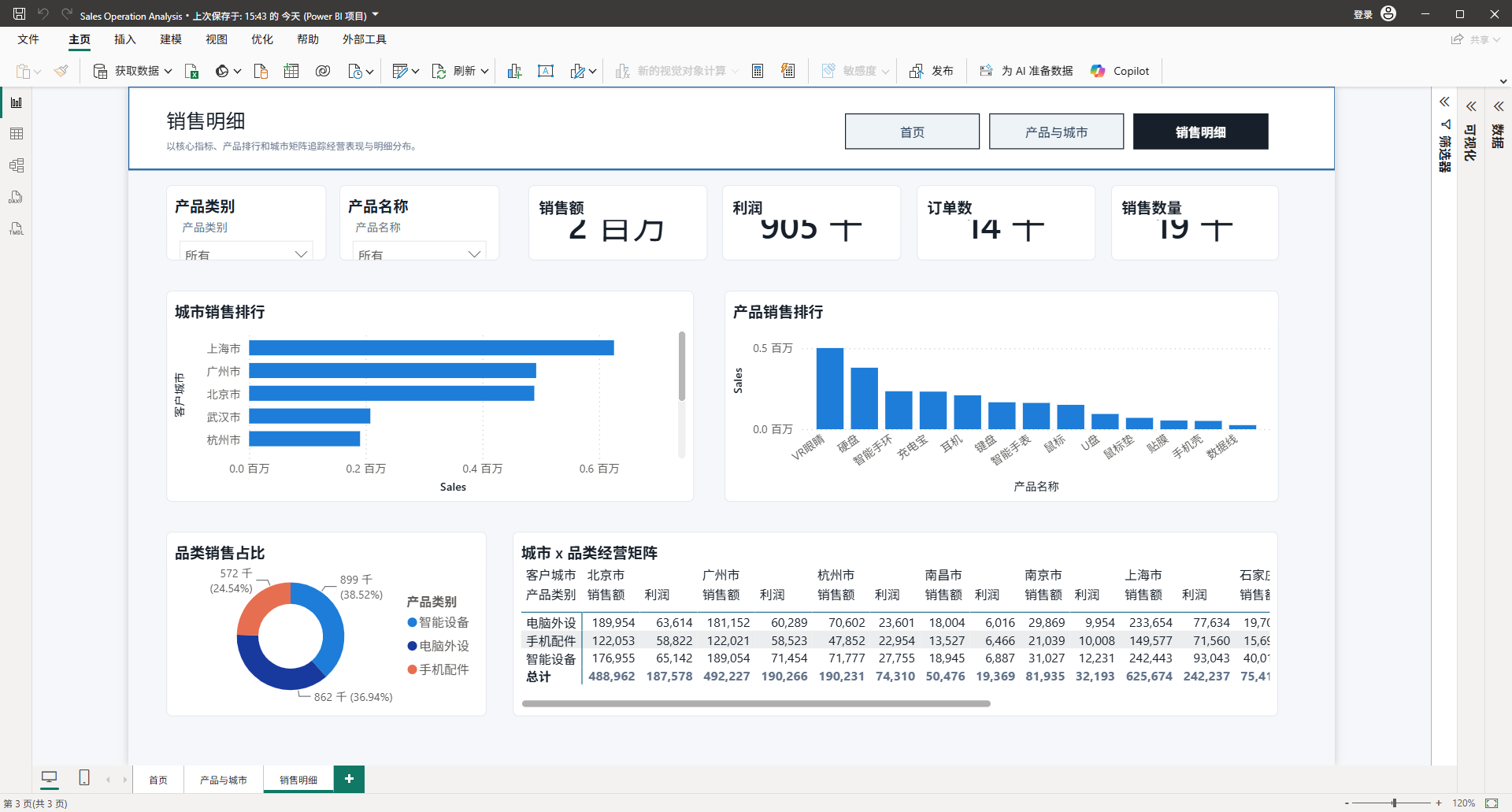
虽然美化后感觉也不是很好看,但美观程度还是有得到提升的,具体效果跟提示词挂钩。
综上,基于 PowerBI Desktop 模型与基于 PBIP 项目,其实区别不是很大。在基于 PowerBI Desktop 模型时,AI 可以运行 DAX 查询,从而得到更准确的数据画像和日期范围等,设计出的报表可能会更好一点,另外就是能通过 DAX 查询来校验度量值是否能成功运行,因此相对没那么容易出错。
如果是从零开始创建报表的,那么推荐基于 PowerBI Desktop 模型的方式。如果是要对现有报表进行编辑或美化,那么只能是基于 PBIP 项目。
最后,将 AI 生成的 PBIP 报表另存为 .pbix 格式,即可获得一份可独立分享的报表。
优缺点分析
经过多次实践测试后,稍微总结一下目前 PowerBI Authoring Skills 的优缺点:
优点:
-
能用自然语言让 AI 创建报表,这是最直观的优点,敲几行提示词描述一下需求,AI 就能自动建模并创建报表,即使不懂 PowerBI 也没关系,非常适合业务人员使用。
-
打通了 AI 辅助 BI 的全流程,结合之前的 PowerBI Modeling MCP 服务,现在从底层数据建模、写 DAX,再到上层可视化报表的产出,AI 真正形成了一个完整的闭环。
-
非常适合用来做初期的原型设计,能够快速产出 Demo 原型验证想法,也能够在不知道要呈现什么内容时让 AI 帮忙设计。
-
能基于业务问题提供探索式的分析设计,比如在指标异动分析场景中,可以直接说:“我在探索今年某指标下降的背后原因,请帮我设计一份合适的报表来进行挖掘”,AI 就会根据这个业务问题,自动规划合适的维度和指标框架。
缺点:
-
Token 消耗较大,单次生成的 Token 消耗大概在 400K 左右,运行成本较高。
-
报表创建时间过长,生成一份报表全程大概需要 40 分钟左右。其中前期的报表设计阶段约耗时 15 分钟,批准设计后的实际创建阶段还要再等上 30 分钟,缺乏实时反馈的流畅感。
-
相同提示词产物不稳定,使用完全相同的提示词时,每次跑出来的主题风格、布局结构和内容细节都可能会有差异,结果不够稳定。
-
较容易出现 pbip 打不开的错误,测试过程中,多次遇到创建出来的 PBIP 报表打不开或报错的情况,容错率有待提升。
-
排版布局的美观程度欠佳,AI 目前对报表空间布局、对齐和留白的把控还比较生硬,做出来的界面容易显得杂乱,尚未达到可以直接在生产环境中交付使用的标准,基本都需要人工二次精调。
尽管尚未达到完美开箱即用的状态,但作为一项探索性质的新技能,它已经向我们清晰地展示了未来 BI 报表开发的全新范式,非常推荐亲自上手体验一下。
前瞻预告
除了上面介绍的微软官方 PowerBI Authoring Skills 外,其实我这段时间也一直在研究 AI 自动创建 PowerBI 报表的应用,这里提前给大家稍微“剧透”一下。
下面是由我开发的报表生成应用所创建的报表的效果示例:
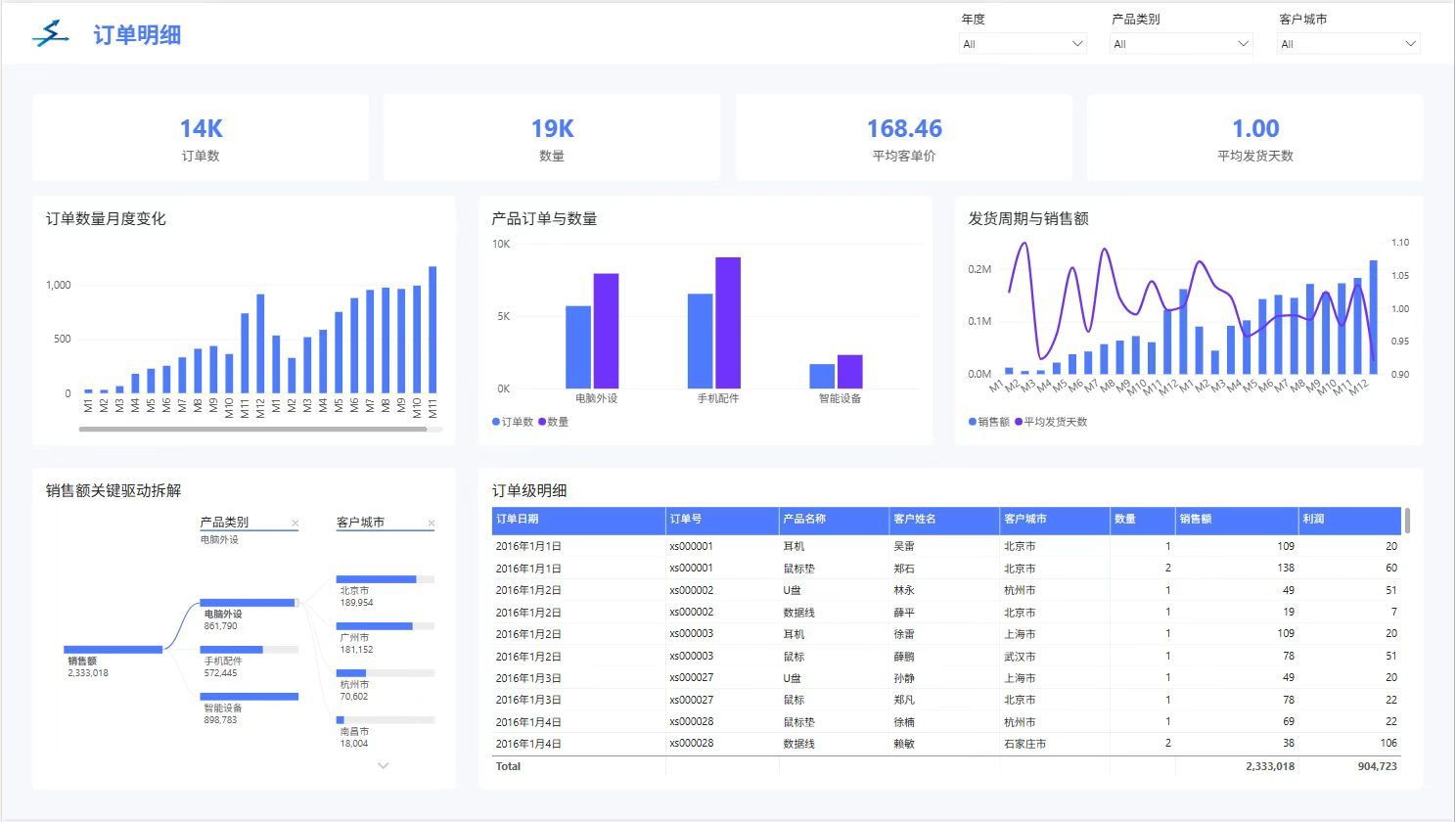
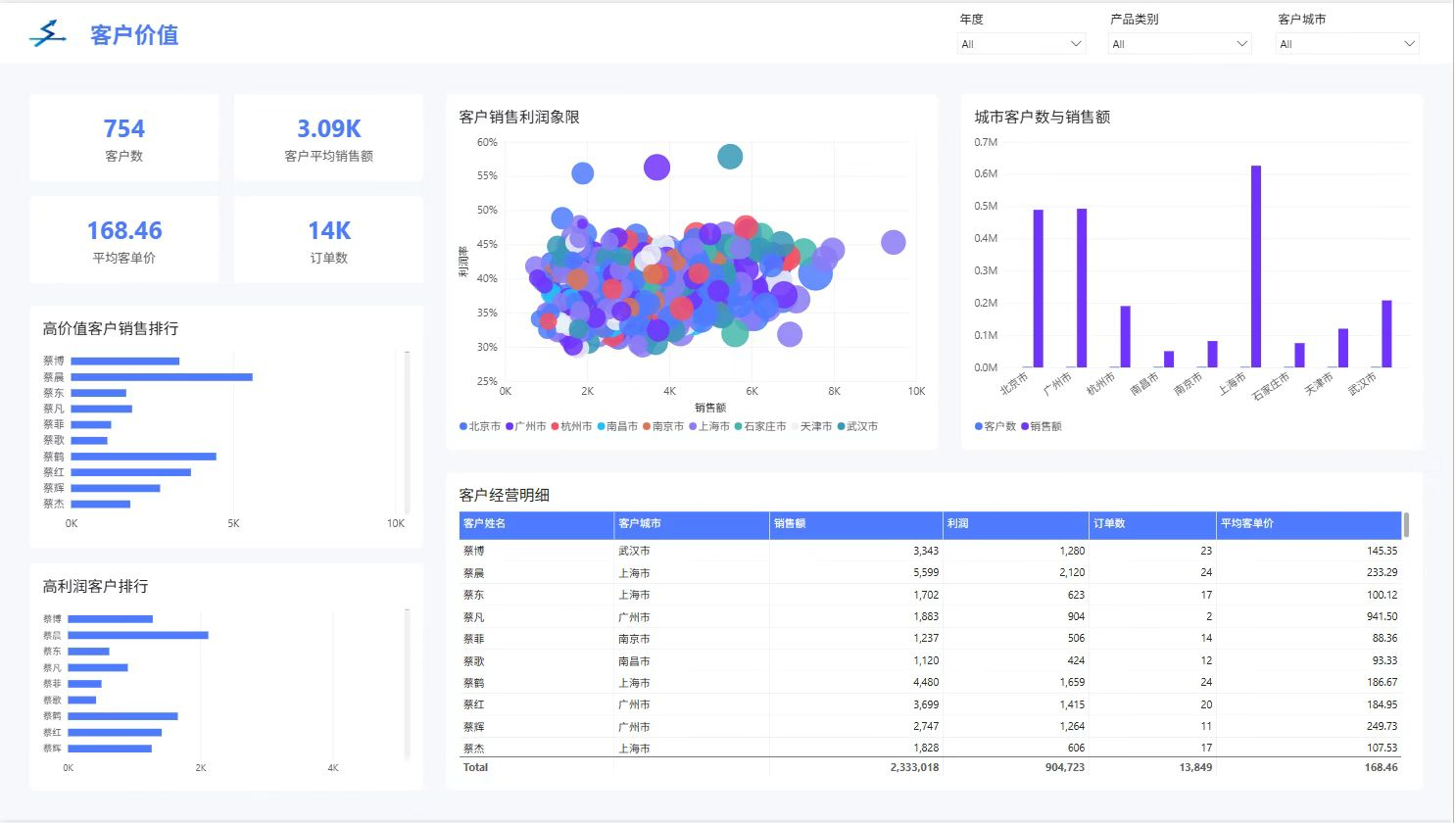
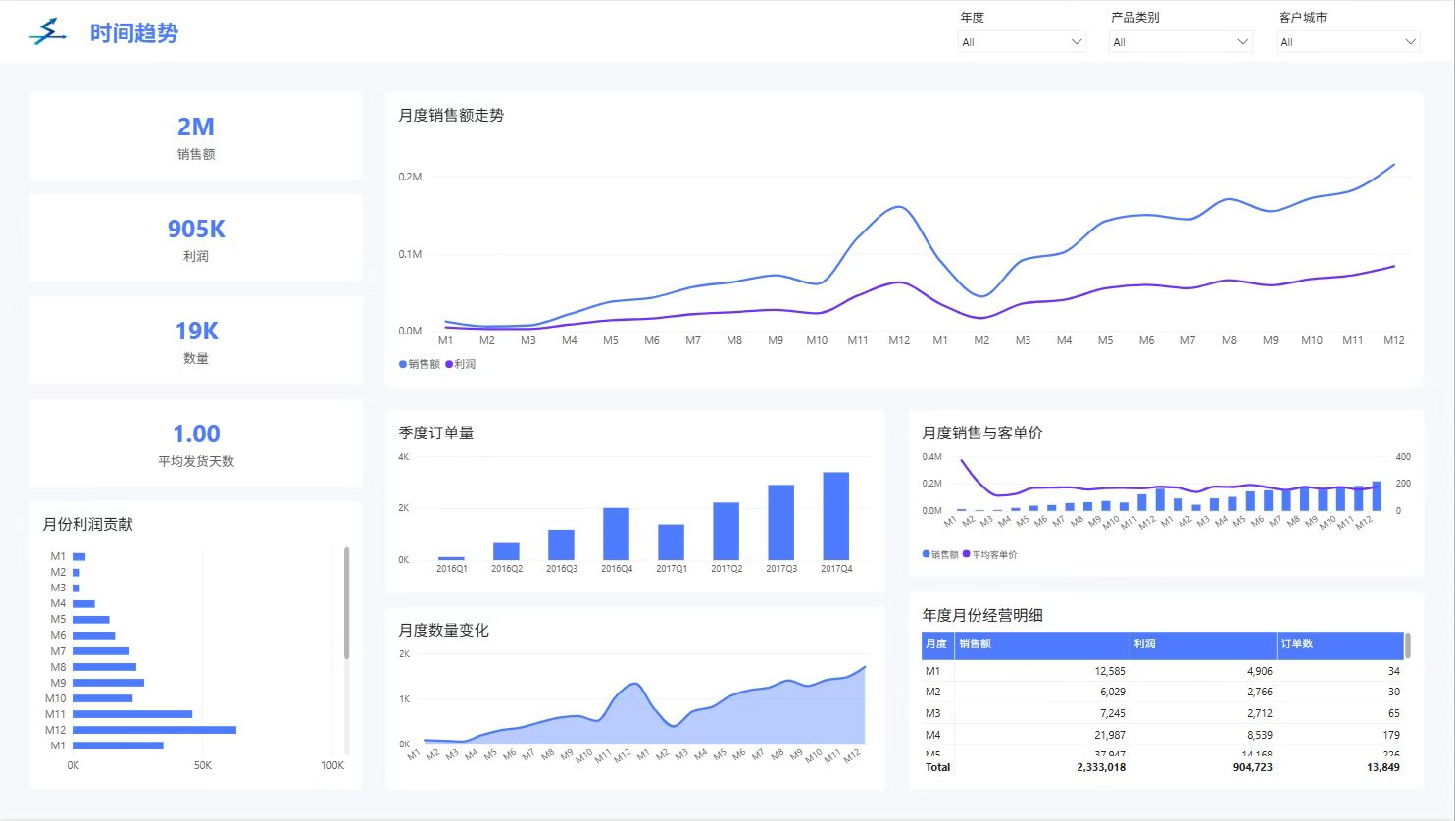
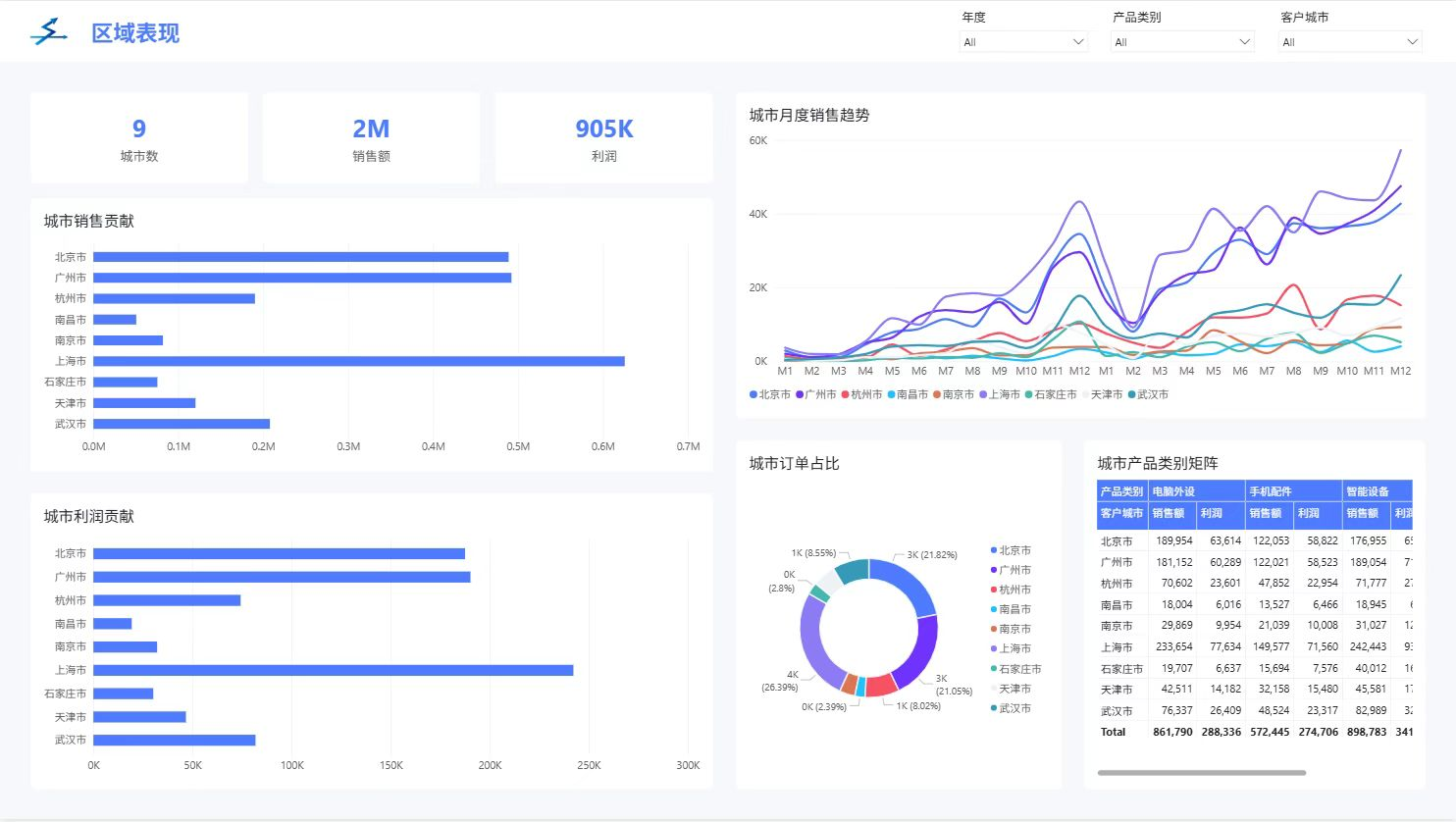
与官方的 PowerBI Authoring Skills 相比,不仅 Token 消耗更少,生成时间也更短,排版布局也更稳定,预计将在今年下半年发布,敬请期待~
总结
微软此次推出的 PowerBI Authoring Skills 补齐了 AI + BI 领域的最后一块拼图,结合此前的 PowerBI Modeling MCP 服务,从底层数据建模、DAX 编写,再到上层的可视化报表创建,AI 已经完全具备了“一条龙”全自动代工的能力。
技术的发展总是日新月异,AI 彻底颠覆 BI 报表开发的时代已经拉开序幕,在不远的将来,BI 可能会像 PPT 和 Excel 一样成为普及的日常生产力工具。因此,非常推荐大家亲自上手体验一下。毕竟,能打败魔法的,只有更懂魔法的魔法师。