微软在 Fabric 生态里推了一个新能力——Fabric 应用(Fabric Apps),并在最新的 PowerBI Desktop 更新中放出了一个名为 Power BI Desktop for Apps 的新入口。
简单来说,以前在 Fabric 上做一套带前后端的数据应用,得写 TypeScript、配环境、跑命令行部署,普通 PowerBI 用户根本玩不转;现在通过这个新入口,直接连上云端语义模型,用自然语言把需求丢给 GitHub Copilot,就能自动生成并发布一个在线数据应用。
下面聊聊 Fabric App 到底是什么、它和普通 PowerBI 报表有什么区别、使用门槛在哪,以及具体怎么通过 PowerBI Desktop 跑通一个创建案例。
Fabric App 是什么
从底层定位来看,Fabric App 并不是传统意义上的“报表”,而是微软在 Fabric 上提供的一套全栈数据应用托管平台(基于 Rayfin SDK)。它把前端静态页面托管、后端服务(自动生成的 GraphQL API、服务器端 TypeScript 函数)、OneLake 文件存储、Microsoft Entra ID 单点登录(SSO)以及 Fabric 数据连接器打包在了一起。
很多做 PowerBI 的朋友第一反应容易把它和两样东西混淆:一个是普通 PowerBI 报表(PBIX),另一个是工作区里打包发布出来的 PowerBI 应用(App)。其实三者的差别非常明显:
- 与普通 PowerBI 报表的区别:PowerBI 报表本质上是围绕画布和视觉对象做交互式数据展示,布局、交互逻辑和扩展能力基本受限于内置控件或自定义视觉对象;而 Fabric App 是一个完整的 Web 应用,前端界面可以自由定制,不仅能查询和展示语义模型里的数据,还能结合后端服务做数据录入、回写、审批流、文件上传甚至调用外部 API。
- 与传统 PowerBI App 的区别:工作区里的 PowerBI App,只是把做好的多份报表和仪表板打包成一个导航门户分发给同事查看;而通过 Power BI Desktop for Apps 生成的 Fabric App,并不是“把现有报表直接转成 App”,它只借用云端报告背后的语义模型作为数据源(复用里面已经建好的表关系、度量值和业务口径),然后由 AI 重新生成一套独立的前端应用界面。
打个比方,普通报表像是用标准货架摆出来的展厅,而 Fabric App 则是直接给你一套带水电和安保(认证、API、托管)的毛坯房,至于界面长什么样、交互怎么走,全都可以按需定制。
为什么以前普通人很难上手
在 Power BI Desktop for Apps 出现之前,想要创建一个 Fabric App,走的是纯开发者路线,也就是通过 Rayfin CLI 和代码来搭建。
按照官方的标准流程,本地至少得装好 Node.js,用 npm create @microsoft/rayfin@latest 拉一套脚手架项目下来,然后在 TypeScript 里用装饰器语法定义数据模型。比如下面这段官方示例,用来定义一个待办事项实体和行级权限策略:
import {
  entity,
  role,
  text,
  boolean,
  date,
  uuid,
} from '@microsoft/rayfin-core';

@entity()
@role('authenticated', '*', {
  policy: (claims, item) => claims.sub.eq(item.user_id),
})
export class Todo {
  @uuid() id!: string;
  @text({ min: 1, max: 100 }) title!: string;
  @boolean() isCompleted!: boolean;
  @date() createdAt!: Date;
  @text({ max: 255 }) user_id!: string;
}
写完模型之后,还得自己写前端页面代码、配连接器去读湖屋或语义模型,最后在终端执行 npx rayfin up 才能把后端和静态页面推到 Fabric 工作区。对于日常只写 DAX、M 语言和做可视化的 BI 人员来说,这套“Node.js + TypeScript + CLI”的组合门槛实在太高了,哪怕有通用 AI 辅助写代码,光环境配置和部署调试就足够劝退大部分人。
用自然语言让 AI 写应用
为了把门槛降下来,微软在 2026 年 11 月更新的 PowerBI Desktop 最新版里新增了一个专门的入口。需要注意的是,Power BI Desktop for Apps 并不是 PowerBI Desktop 里的某一个内置视图,而是一个需要单独安装的本地应用程序,只是现阶段微软把它的下载和启动入口放进了 PowerBI Desktop 顶部功能区里。
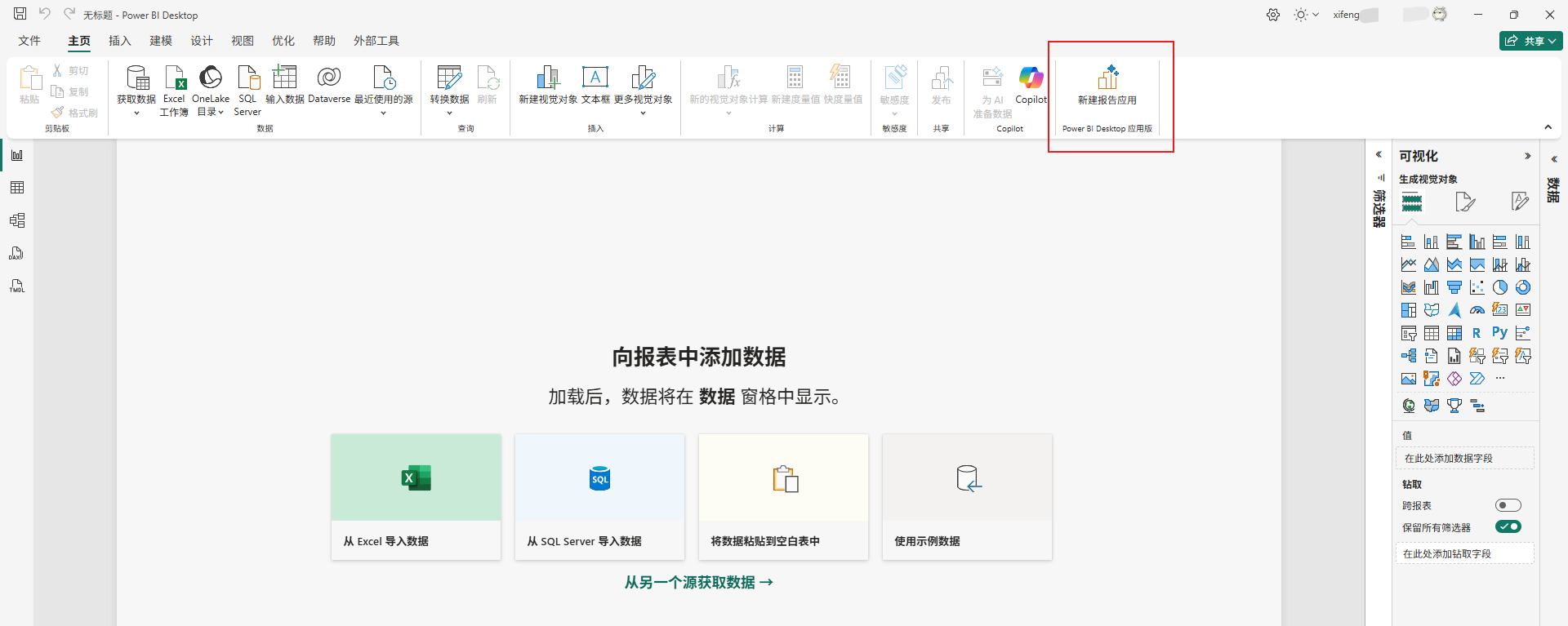
它的核心思路很直接:把原本需要手写的 TypeScript 代码和项目搭建工作,全部交给 GitHub Copilot 去完成。用户打开这个客户端后,不再需要关心文件夹结构、GraphQL 接口或者部署命令,只需要做两件事:
- 指定一个已经发布到云端的 PowerBI 语义模型;
- 在对话框里用自然语言描述你想做什么样的分析应用、关注哪些指标、需要什么交互。
Copilot 会读取语义模型的结构,自动生成应用代码并构建出可预览的界面。如果觉得初版效果不对,还可以继续通过对话让它修改,或者切到编辑模式手动微调文字和配色。这等于让不会前端和后端开发的 BI 分析师,也能直接拥有一个会写全栈代码的“外包开发”。
使用前的几个前提条件
虽然开发过程被 AI 简化了,但目前要跑通这套流程,前置条件依然不算宽松,动手前建议先逐项核对:
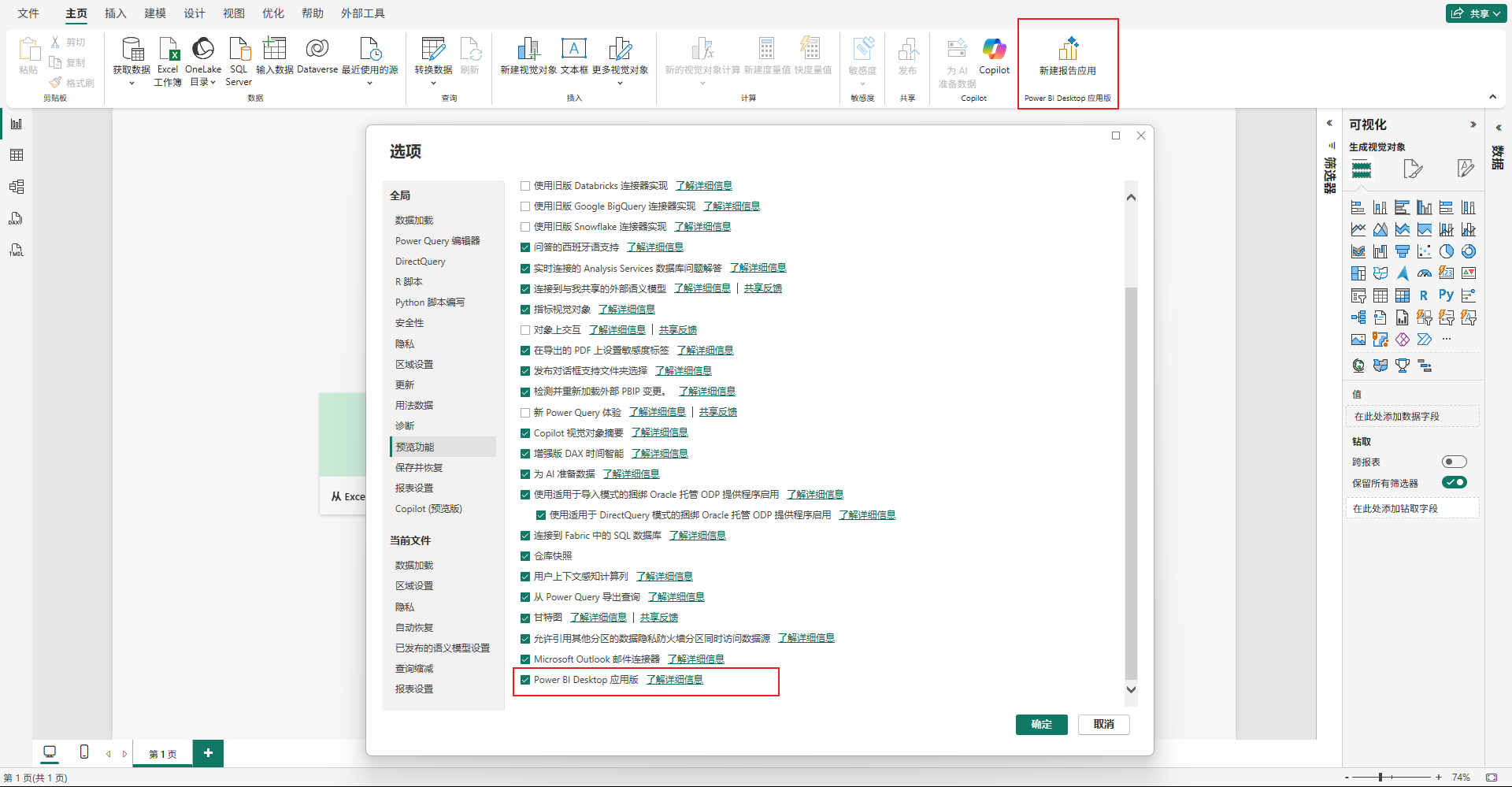
- 本地系统与软件:操作系统需要 Windows 11,PowerBI Desktop 需要更新到 2026 年 11 月及之后的版本。如果更新后功能区没看到对应模块,需要先到“选项和设置 → 预览功能”中手动勾选开启。
- 租户管理员开关:Fabric 租户管理员必须先登录 Fabric 管理门户,在租户设置里找到允许创建 Fabric 项的选项,将其切换为启用。
- 双账号体系:客户端内需要同时登录两个账号。一个是具备相应权限的 PowerBI / Fabric 账号(负责访问语义模型和发布应用);另一个是带有 GitHub Copilot 许可证的 GitHub 账号(负责驱动 AI 生成,额度从 GitHub Copilot 中扣除)。
- 工作区与许可要求:在工作区中至少需要拥有参与者权限,并且工作区需要驻留在 Fabric 容量中,且开发者需要有 Pro 许可。
上手案例一:咖啡店模拟经营游戏
由于这一能力刚推出不久,下面以一个“咖啡店模拟经营游戏”的案例作为演示场景,把通过 Power BI Desktop for Apps 从零生成并发布应用的完整链路走一遍。
1、安装并启动客户端
更新 PowerBI Desktop 并确认预览开关已打开后,可以在顶部功能区看到新入口:
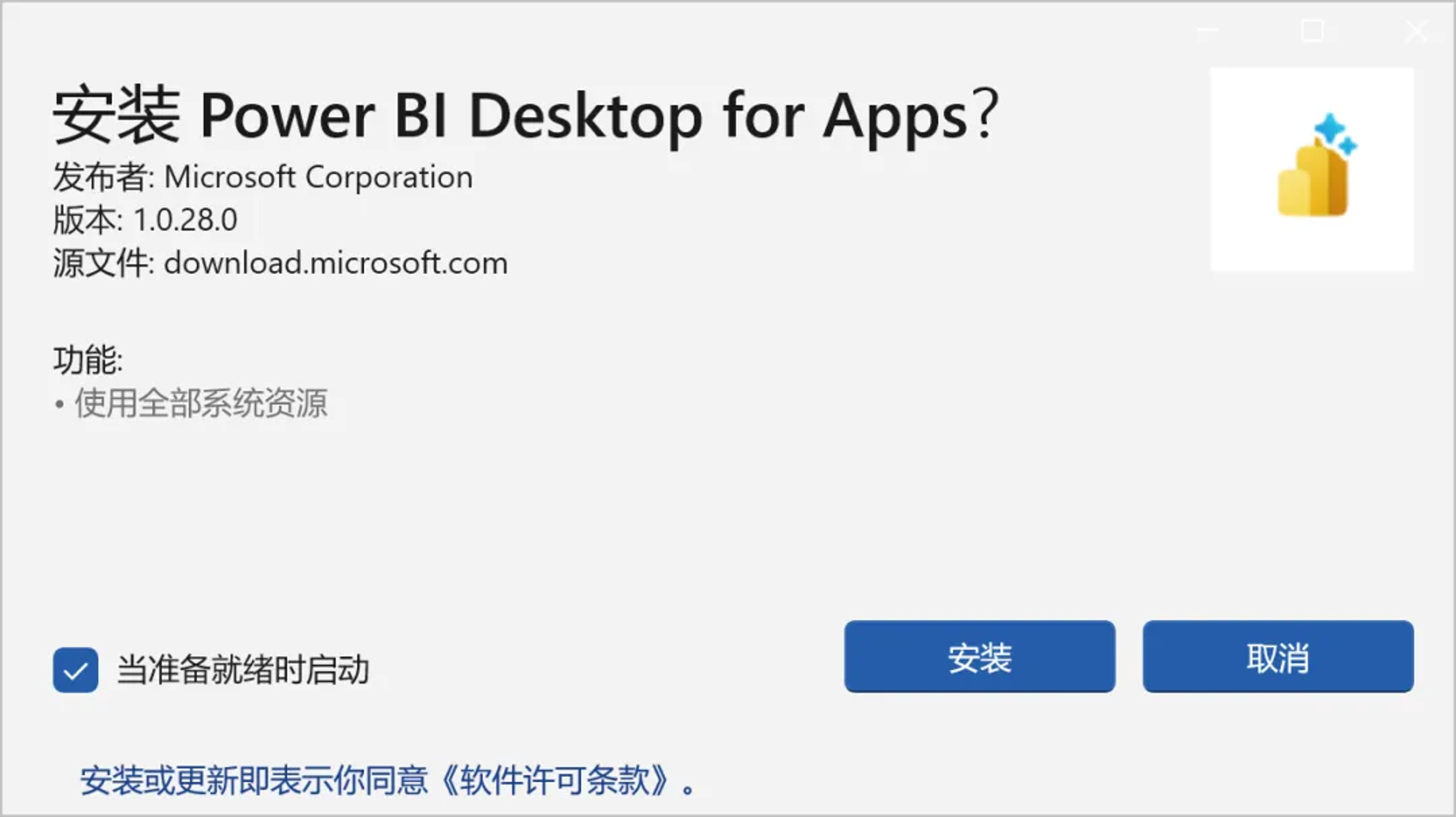
点击新建应用按钮,系统会提示下载并安装独立的 Power BI Desktop for Apps 客户端:
安装完成后,既可以从 PowerBI Desktop 里直接唤起,也可以像普通桌面软件一样从开始菜单启动:
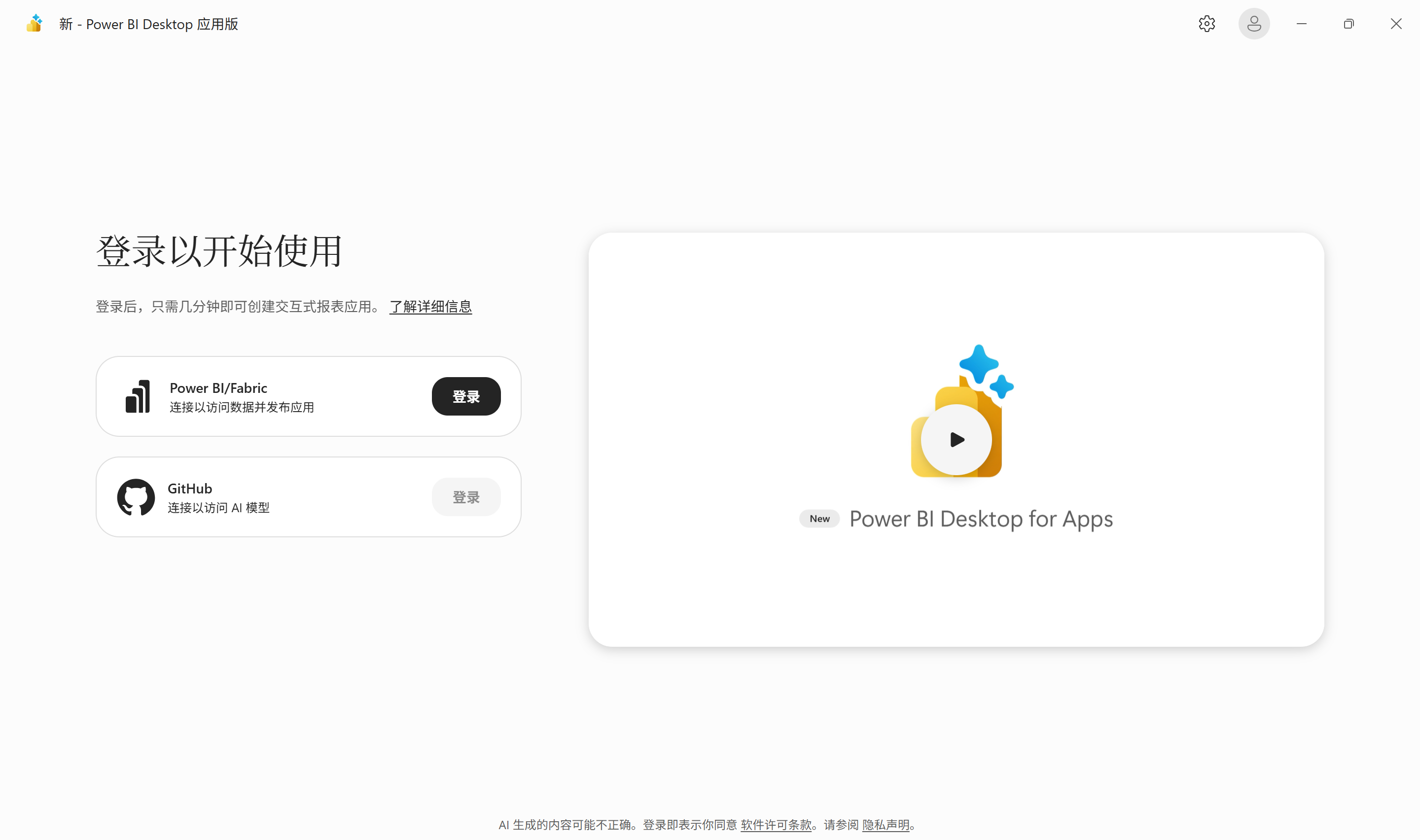
2、登录双账号
首次打开客户端后,按界面提示分别完成 PowerBI 账号和 GitHub 账号的授权登录。这一步如果 GitHub 账号没有有效的 Copilot 订阅,后续将无法进入生成流程。
3、选择语义模型并描述需求
登录完成后进入主工作区,界面风格和常见的 AI 编程助手类似,核心就是一个 Copilot 对话框:
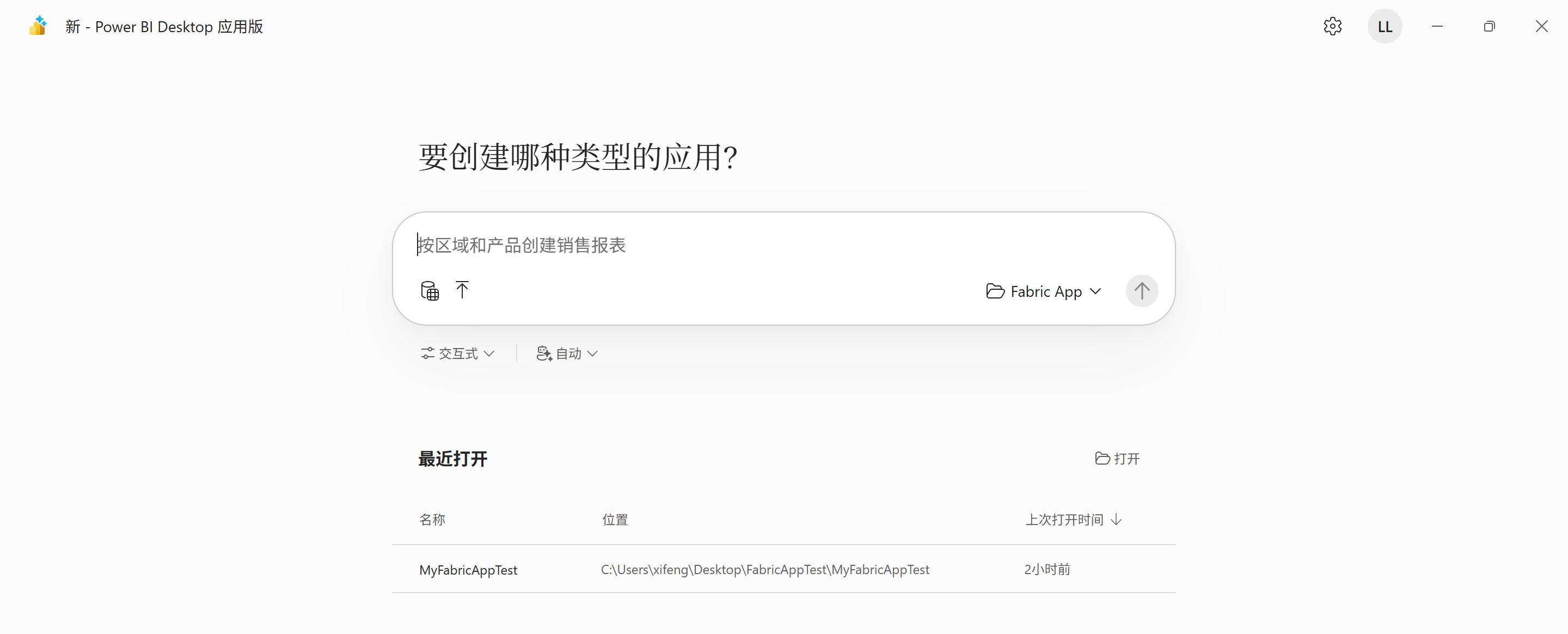
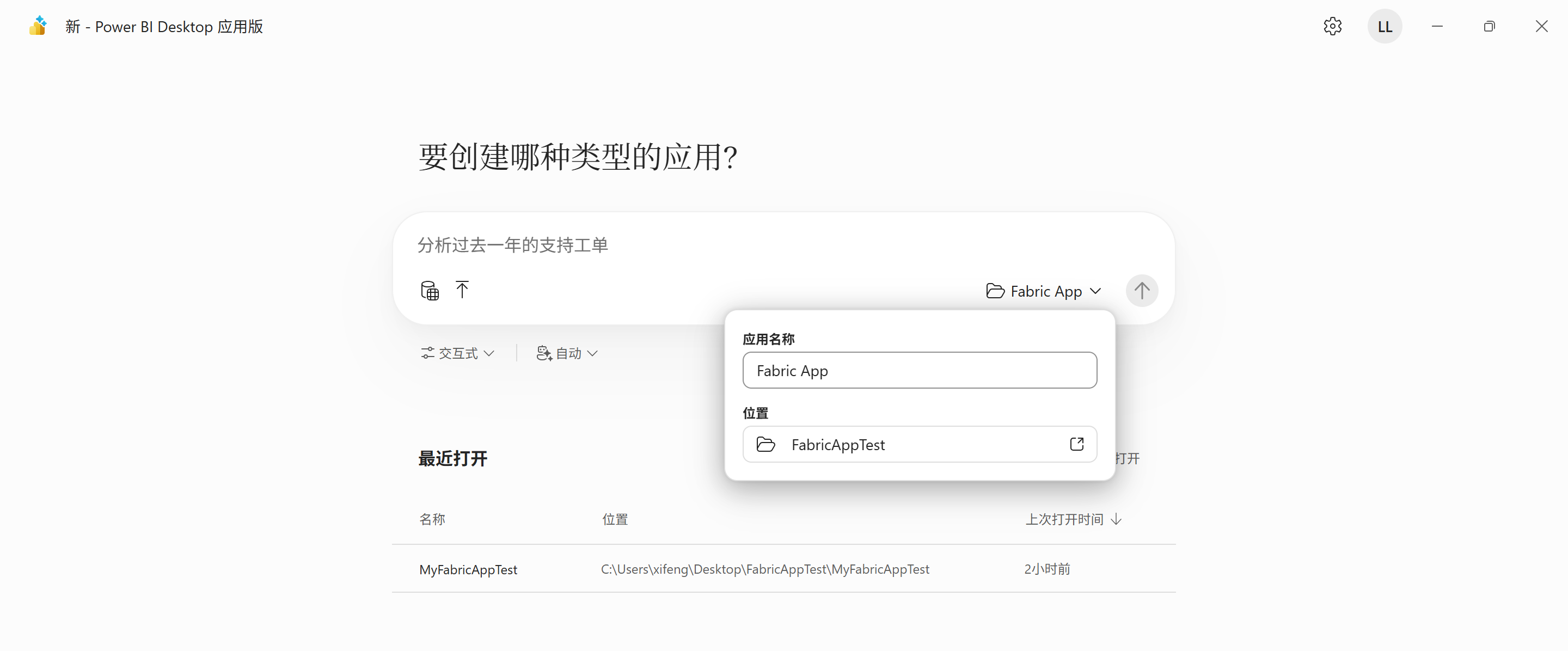
在右下角设置 Fabric App 的本地项目目录,以及应用的名称:
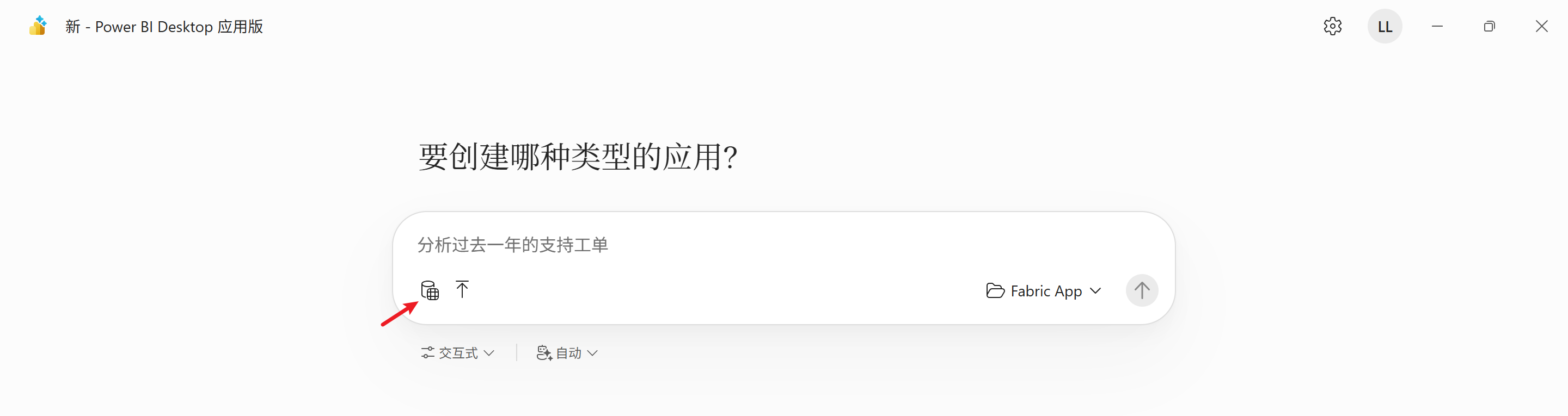
然后在左下角设置要连接的云端语义模型作为数据源:
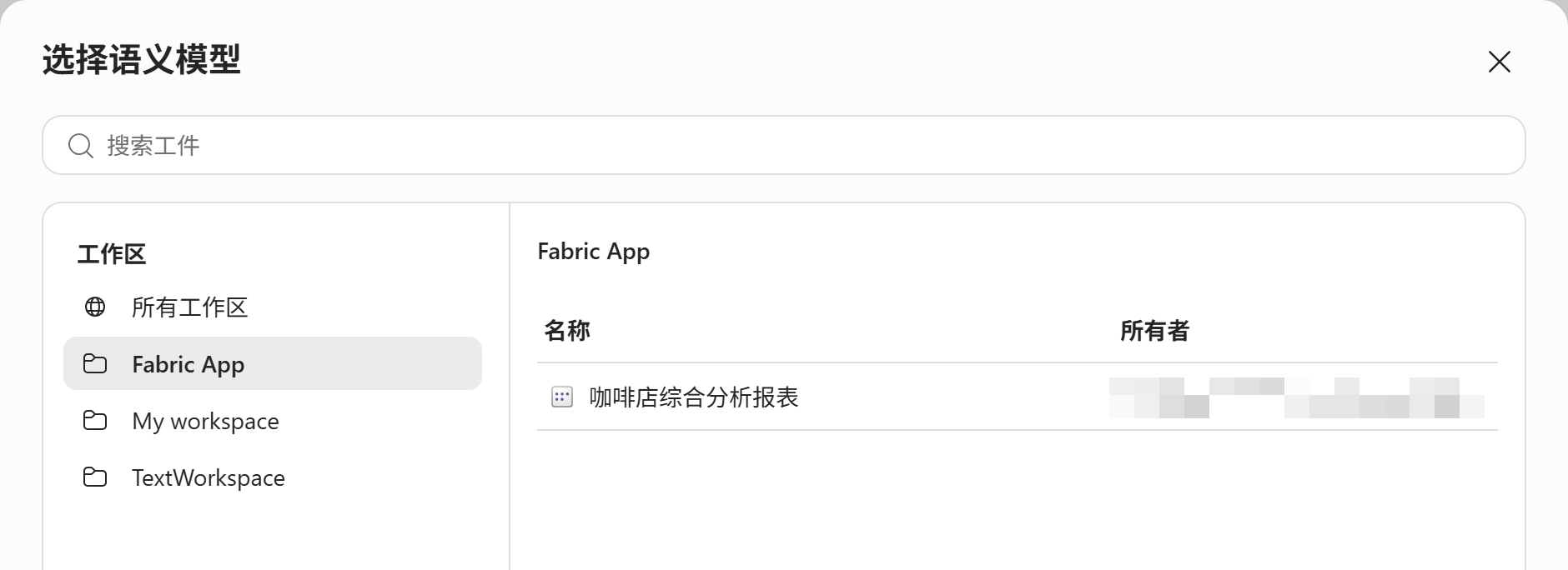
然后在对话框中输入具体的应用需求即可,例如:
帮我创建一个桌面端UI的咖啡店模拟经营游戏,具体的游戏设计以及数据逻辑等,全权交由你进行设计。
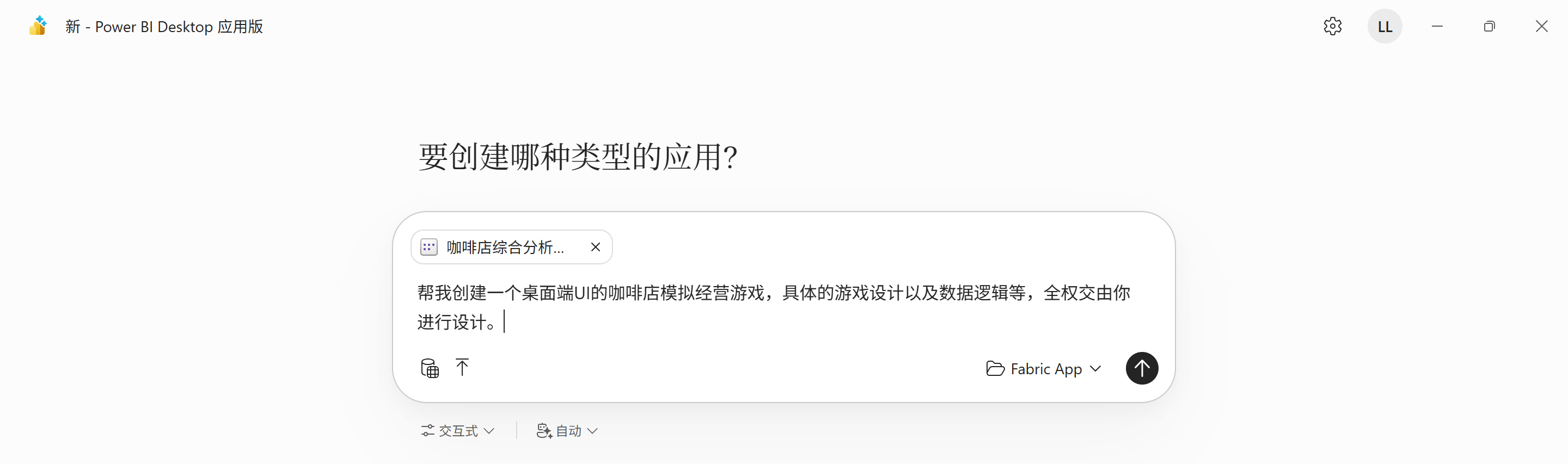
提交指令后,左侧面板会实时展示 Copilot 的思考与代码生成过程,右侧则是预览渲染区域,等待片刻即可看到生成出的应用雏形。
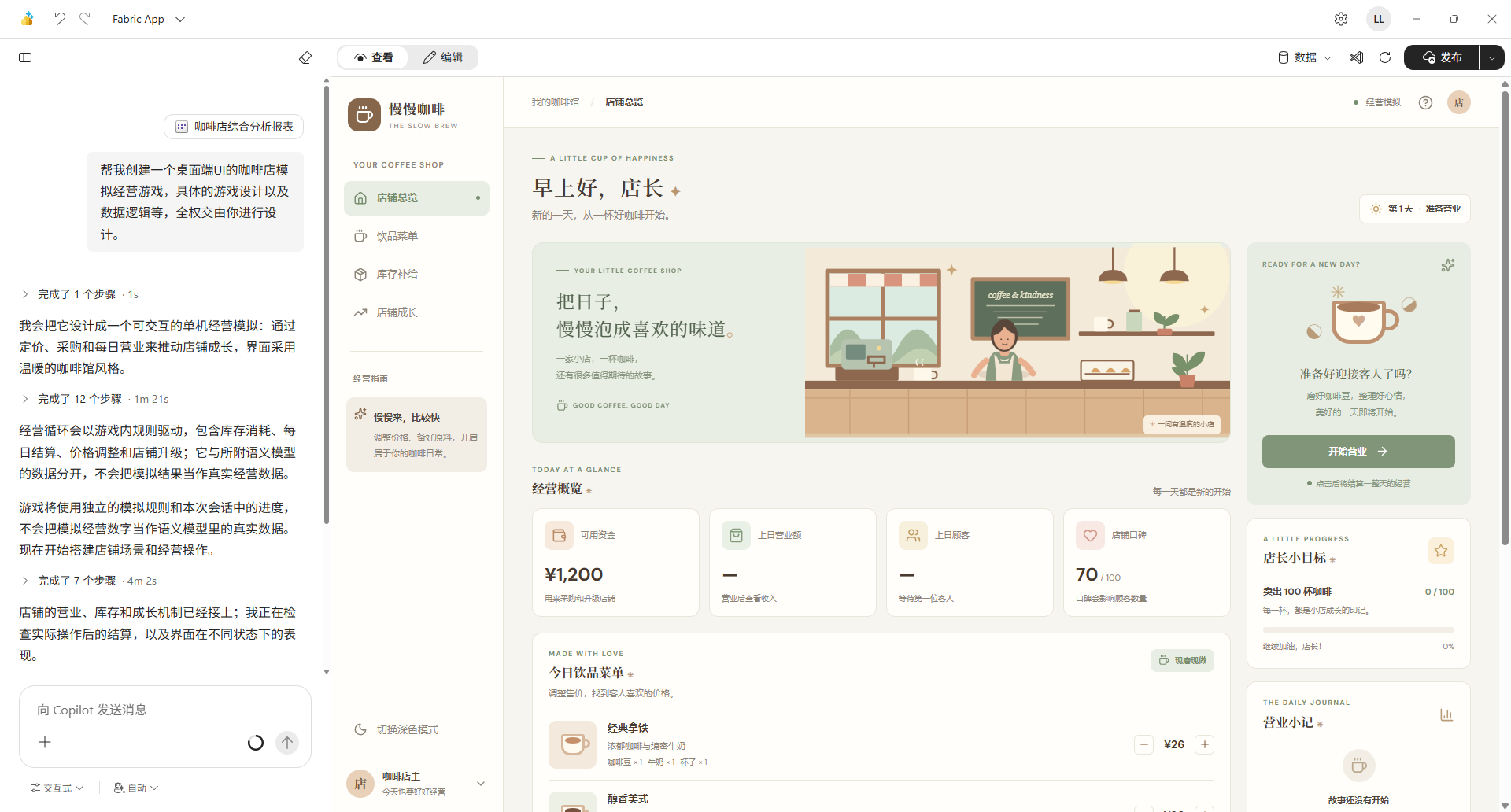
AI 帮忙设计的这个咖啡店模拟经营游戏,可以模拟店铺的经营,可以上架产品、设置产品的售价、增加原材料的库存等等,然后看看最终模拟的营业额是否达标等。它的数据是基于连接的 PowerBI 模型的真实数据进行判断的,比如会综合历史销售数据来判断模拟营业额是否达标之类的,还是挺有意思的。
4、预览效果与手动微调
应用生成后,可以直接在右侧预览区点击交互,检查数据口径是否正常、筛选联动是否生效。如果对局部细节不满意,有两个调整途径:
- 继续对话优化:直接在左侧对话框补充要求,让 Copilot 迭代代码。
- 切换编辑模式微调:点击顶部的编辑模式,可以直接选中页面上的标题或按钮文案进行修改,也可以在右侧设计面板里调整主题、字体、配色方案和元素间距,改完再切回查看模式确认效果。
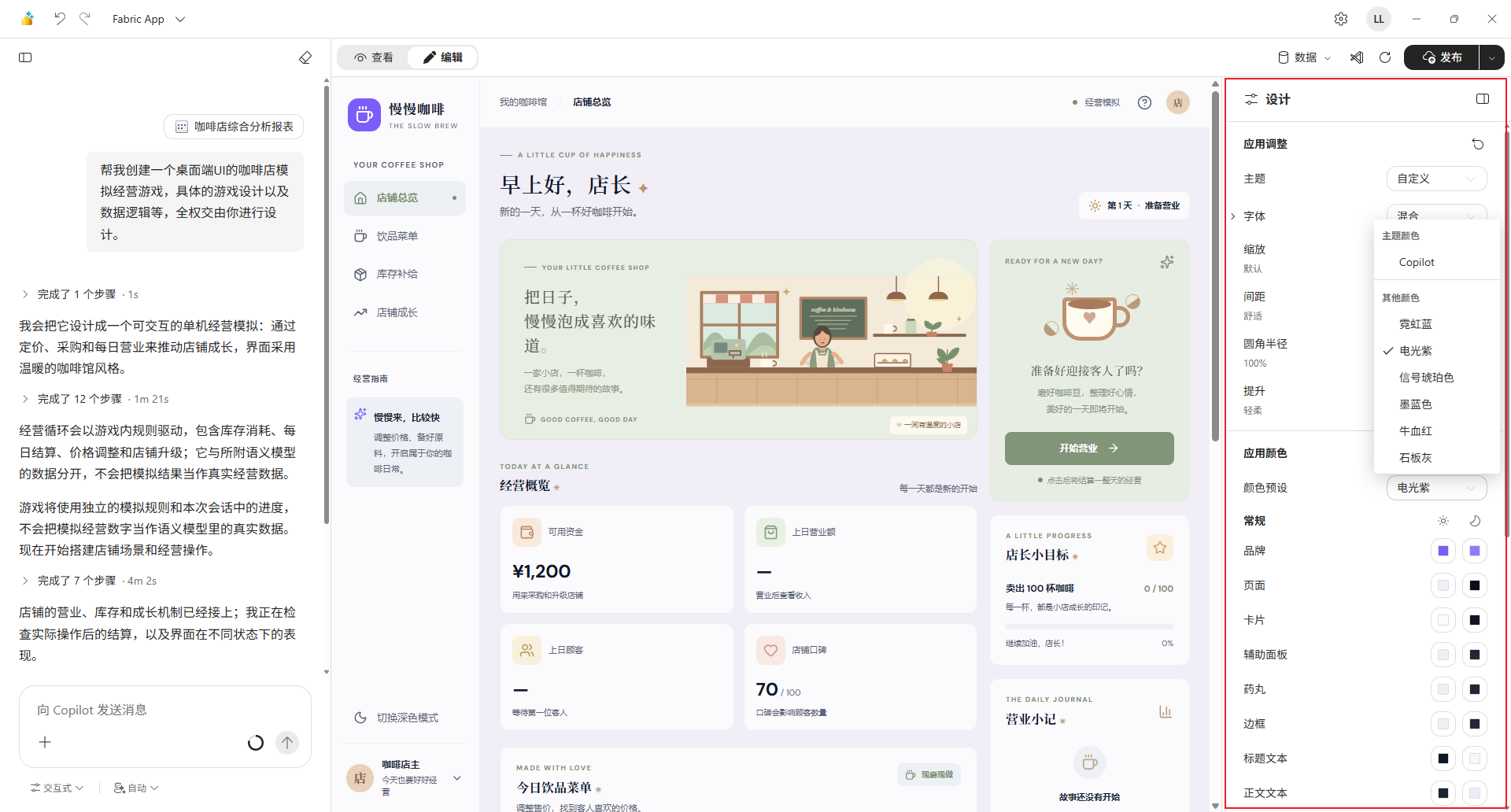
5、发布到工作区与权限控制
确认页面效果和交互无误后,点击右上角的发布按钮,选择分配了相应容量的目标工作区即可完成上线。部署后的 Fabric App 会作为一个独立的 Fabric 项出现在工作区中,默认沿用 Microsoft Entra ID 单点登录,管理员可以在门户中精细控制谁能“运行并交互”、谁能“编辑”或“重新共享”。
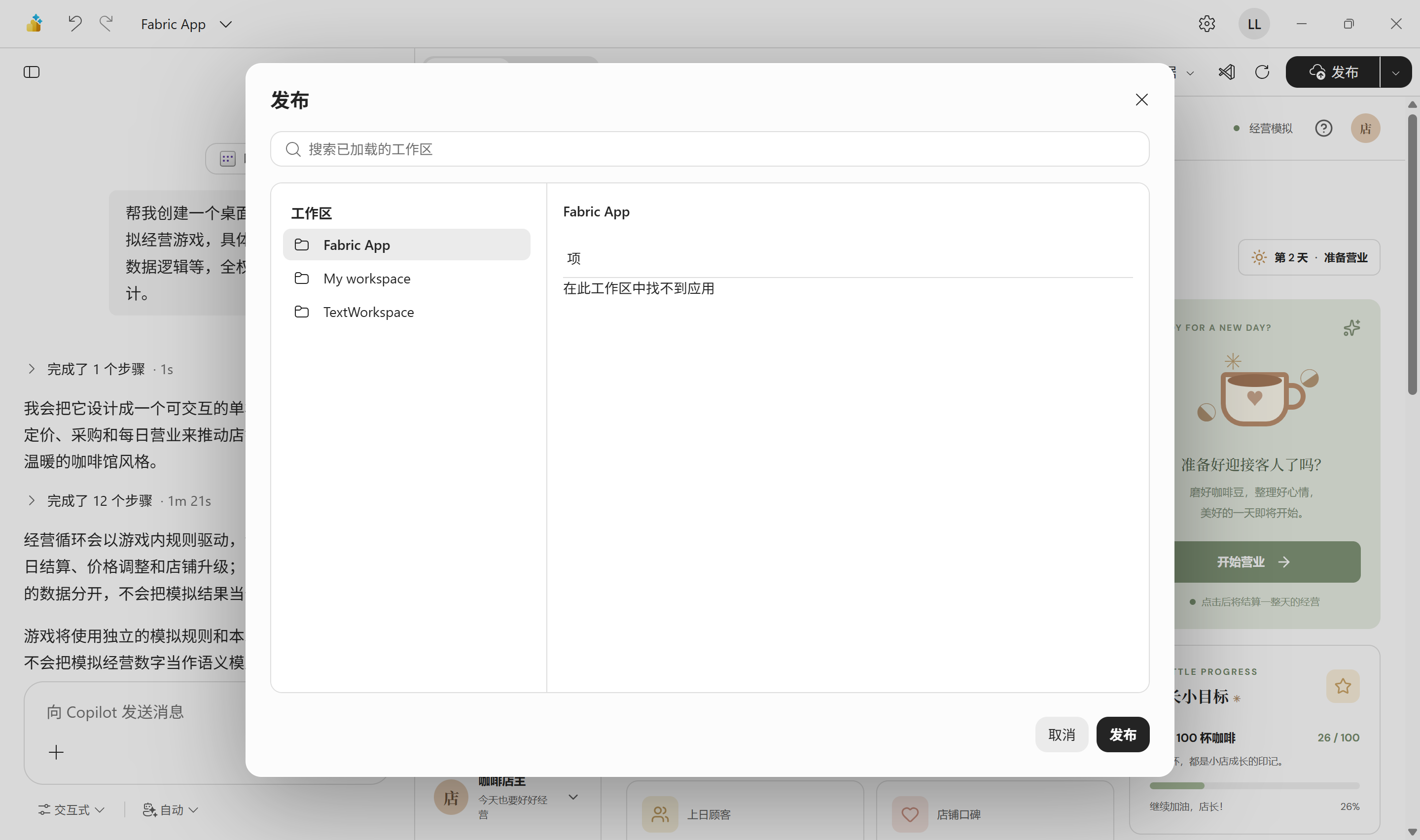
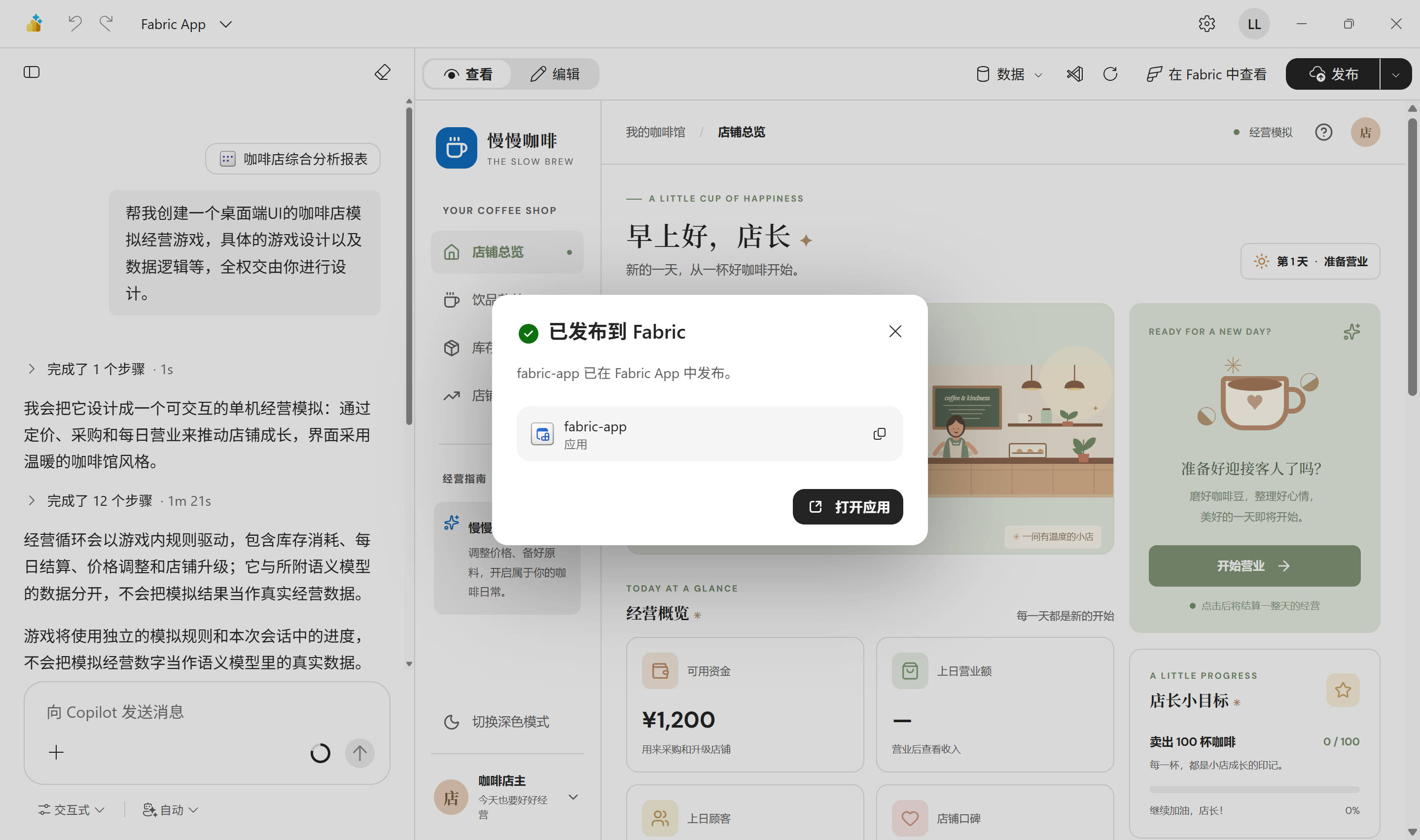
从实际定位来看,这种做法相比直接把 Excel 或脱敏数据丢给通用 AI 写一个单页 HTML 网页,有两个实打实的优势:第一,底层算力与口径全部走语义模型,指标数字是由现成的度量值算出来的,不会出现 AI 自己算错数或者编造数据的情况;第二,权限和安全性完全纳管在 Fabric 体系内,谁能看什么数据、行级权限怎么卡,都能直接复用现有体系,不用额外折腾登录鉴权。
上手案例二:分析报表型应用
上面的游戏案例主要是为了展示 Fabric App 的能力边界,回到日常工作,大家更常用的还是制作偏分析展示类的应用。比如直接让它基于模型生成一个综合看板:
基于语义模型,帮我创建一个咖啡店综合分析报表的应用
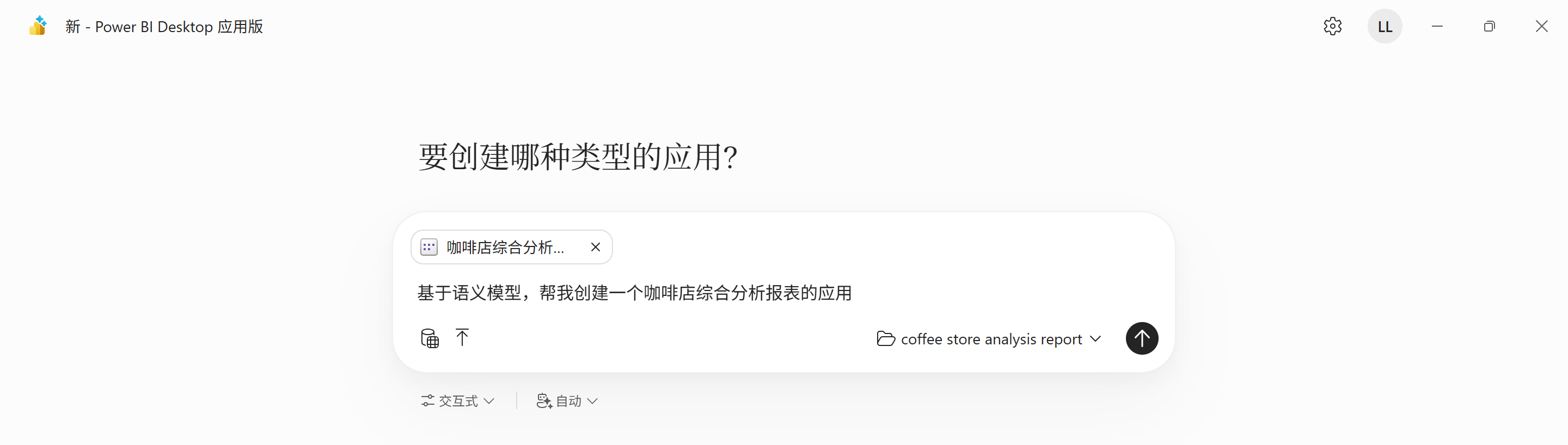
效果如下:
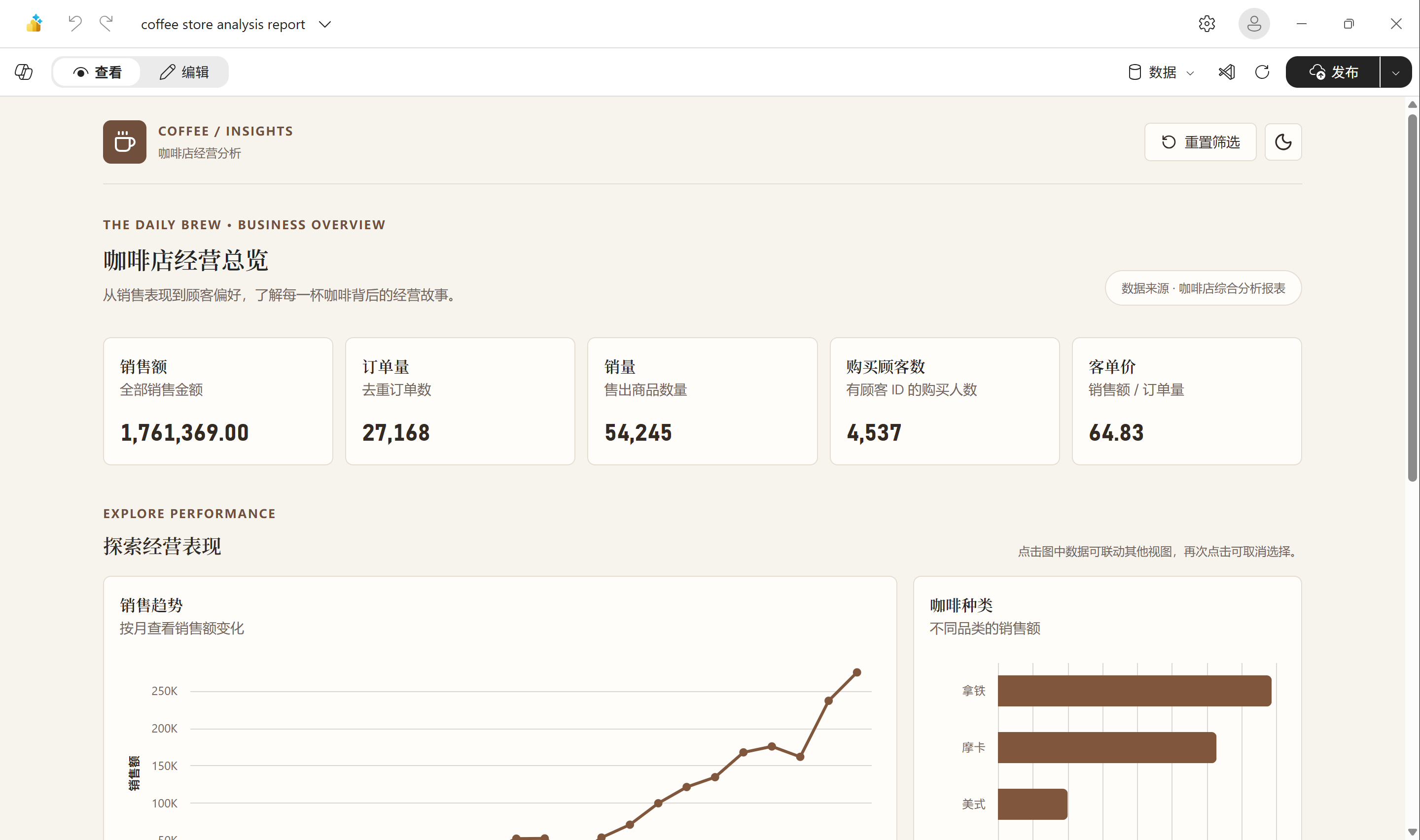
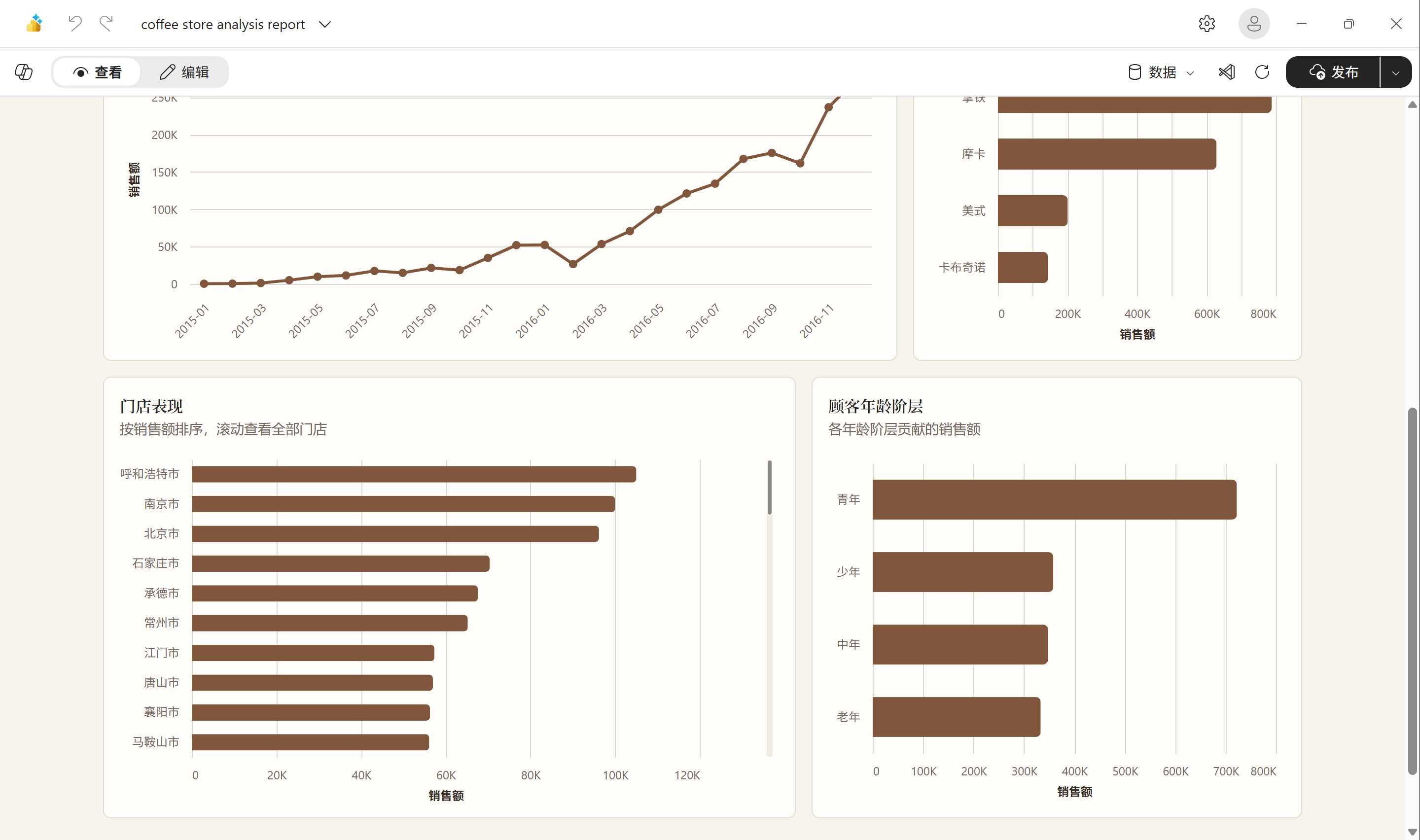
从实际生成效果来看,如果完全不熟悉 PowerBI,或者只是想快速搭一个能看、能简单筛选的在线看板,直接通过对话生成确实够用;但如果对视觉美观度和图表细节有要求,它在页面布局和交互深度上还是比不上原生 PowerBI 报表,依然需要花不少时间去精调。
其实如果你的目标本来就是做标准的经营分析报表,与其在 Fabric App 里折腾前端样式,不如直接生成原生的 PowerBI 报表。
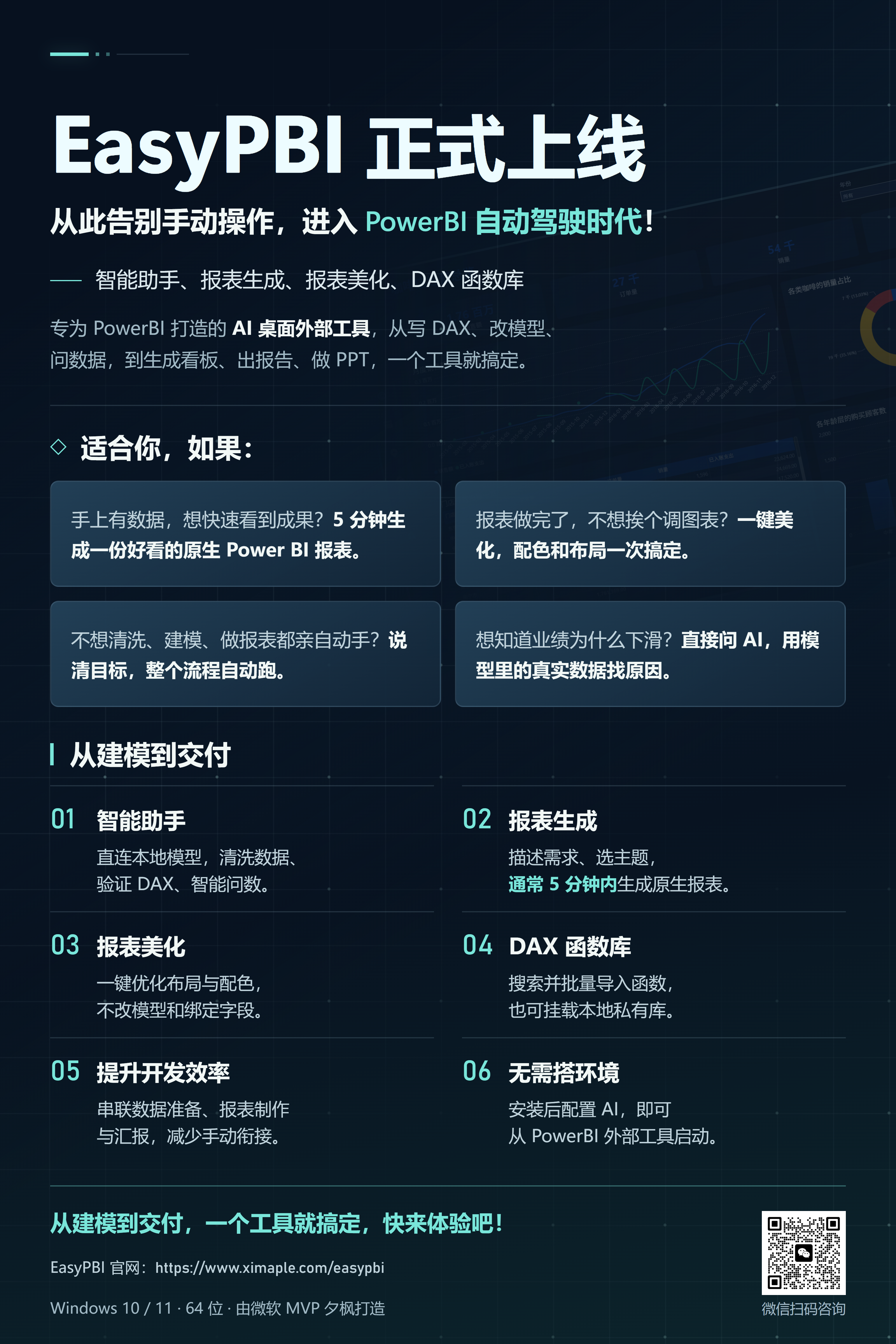
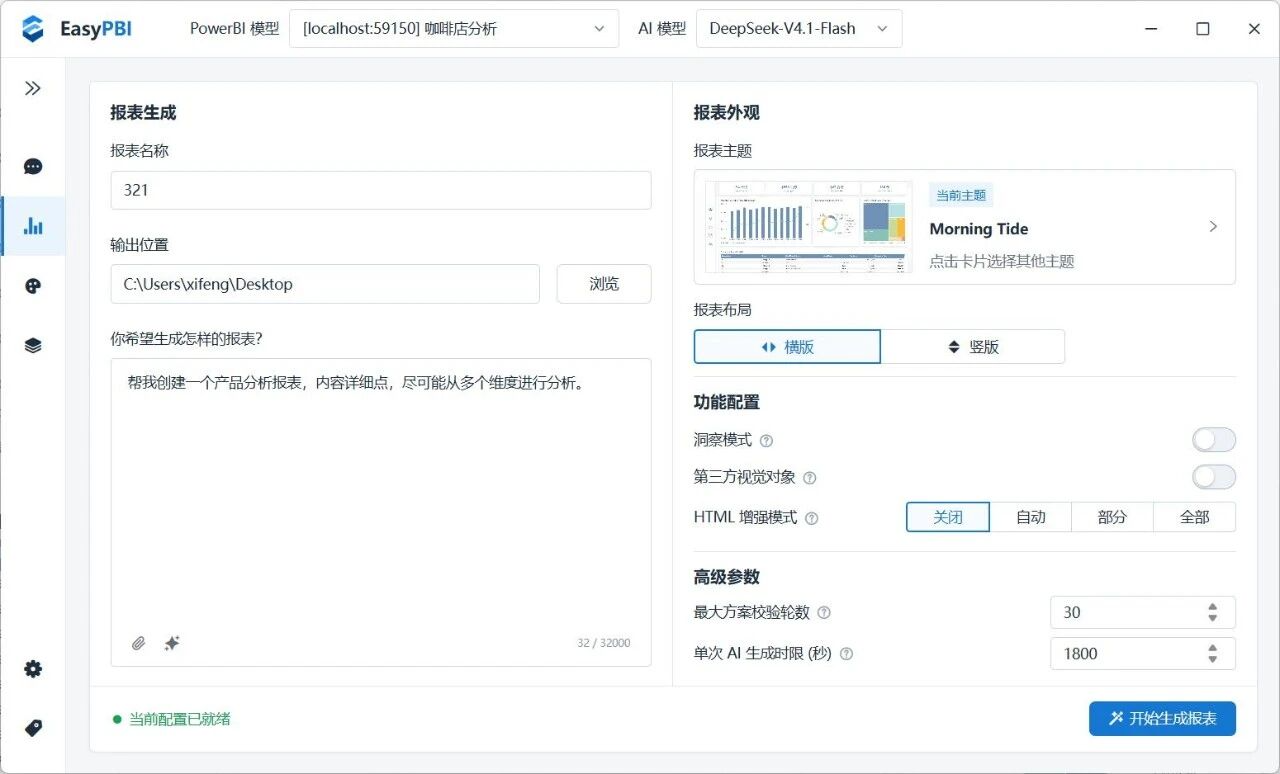
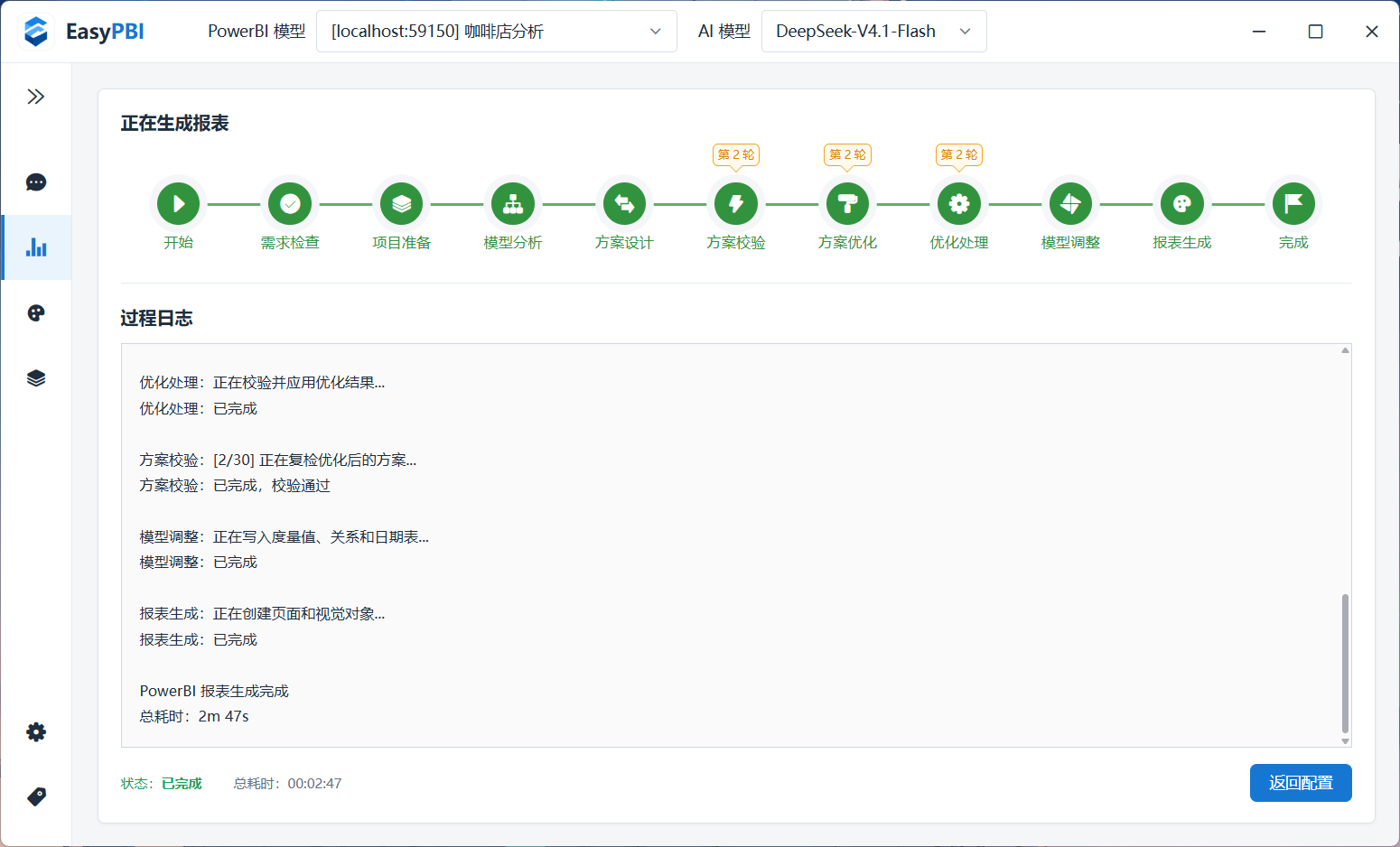
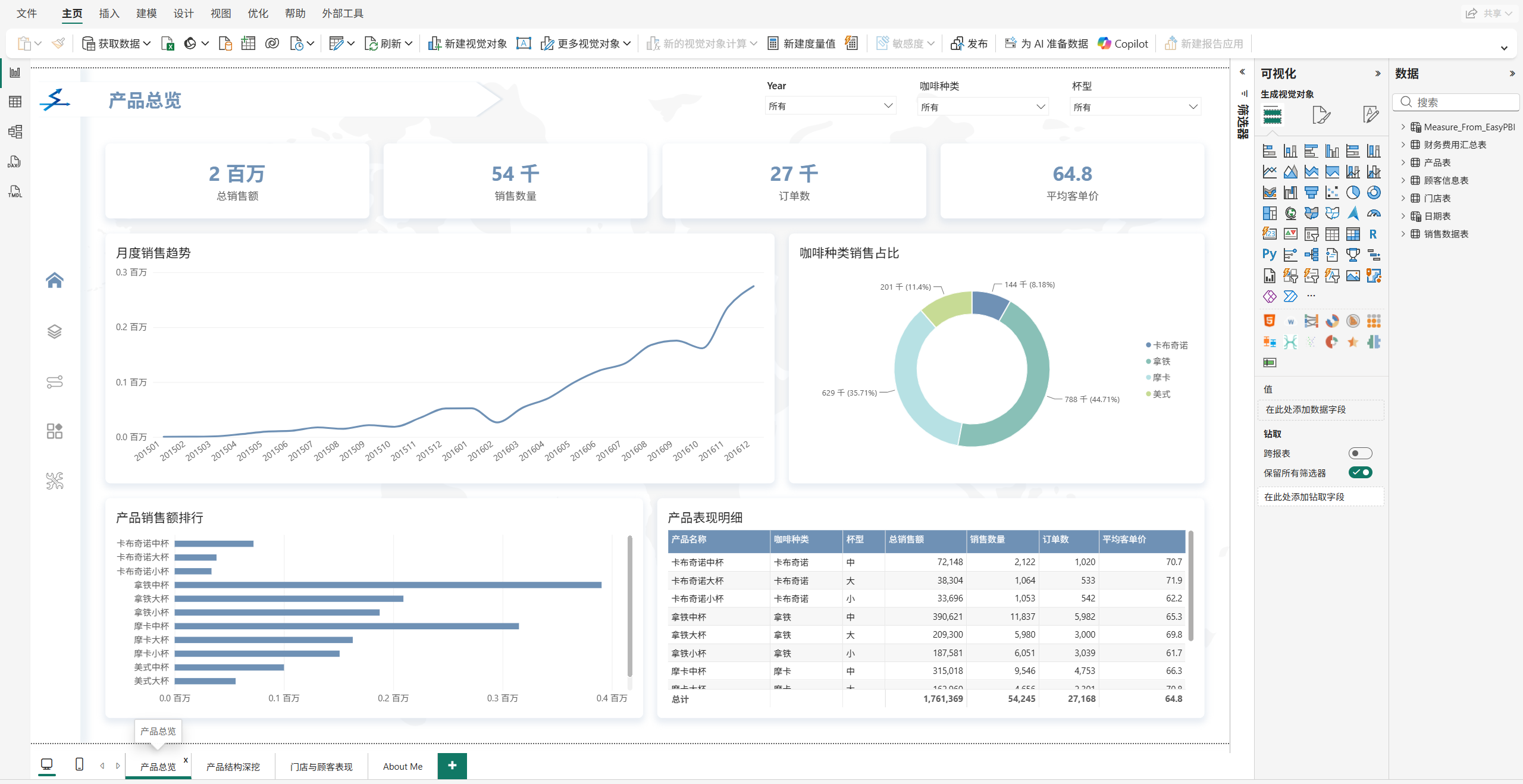
配合现在已经上线的 EasyPBI 外部工具,只需要描述清楚分析需求并选定一套主题风格,几分钟内就能直接生成一套美观漂亮、风格统一的原生报表。下面就是 EasyPBI 在 3 分钟内生成的报表效果:
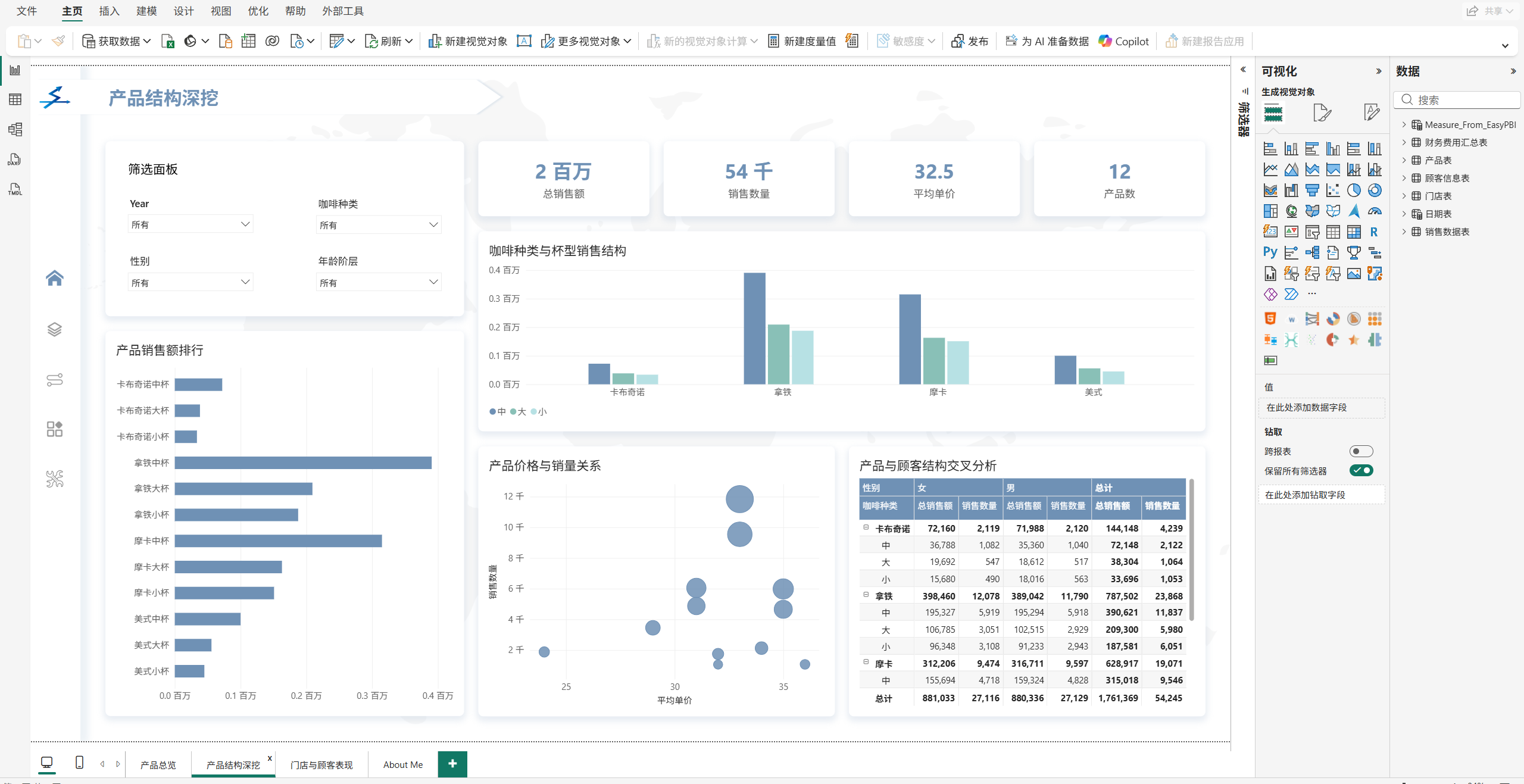
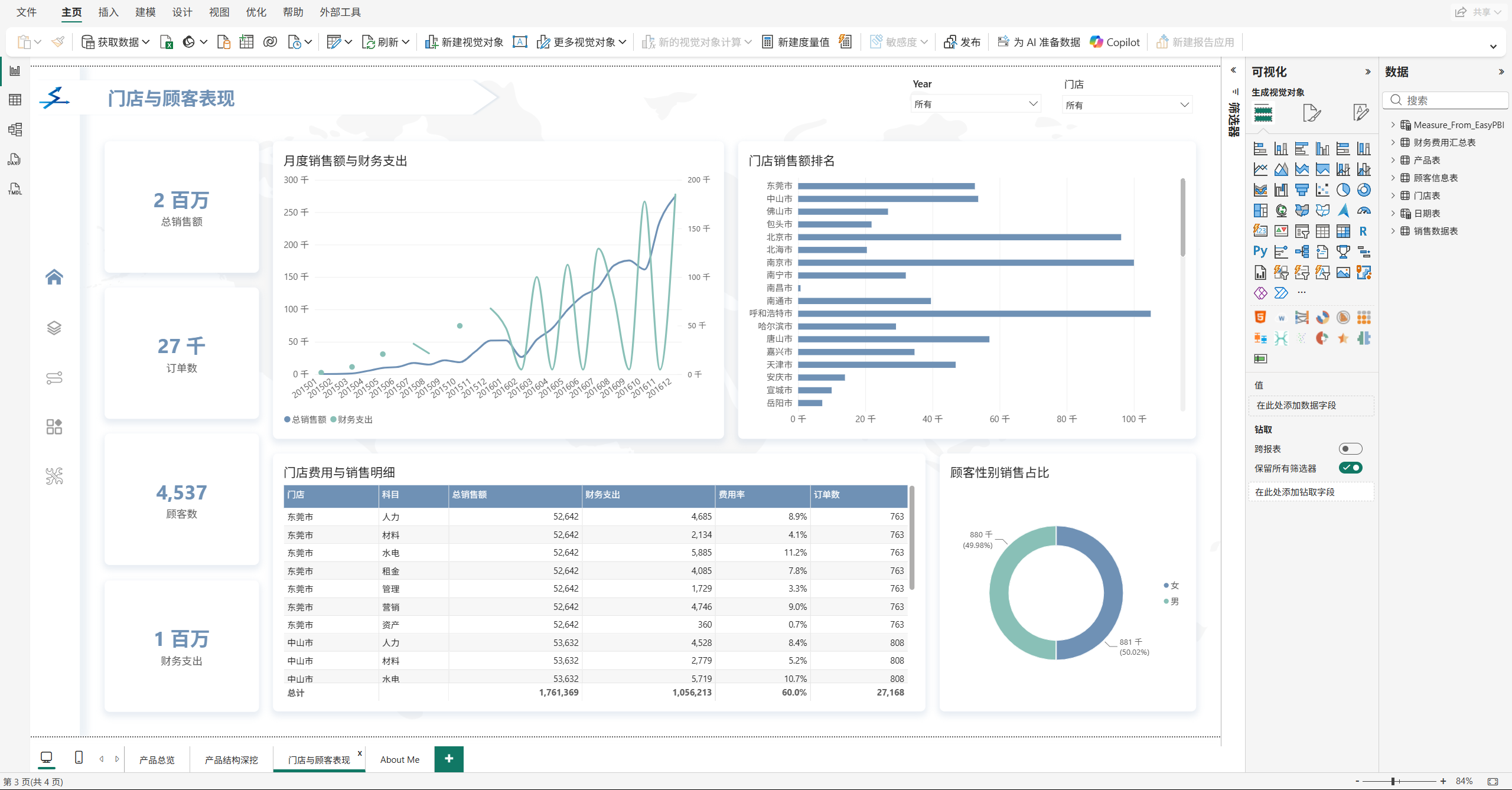
而且除了上面这个主题风格外,还有其他多种主题可以选择:
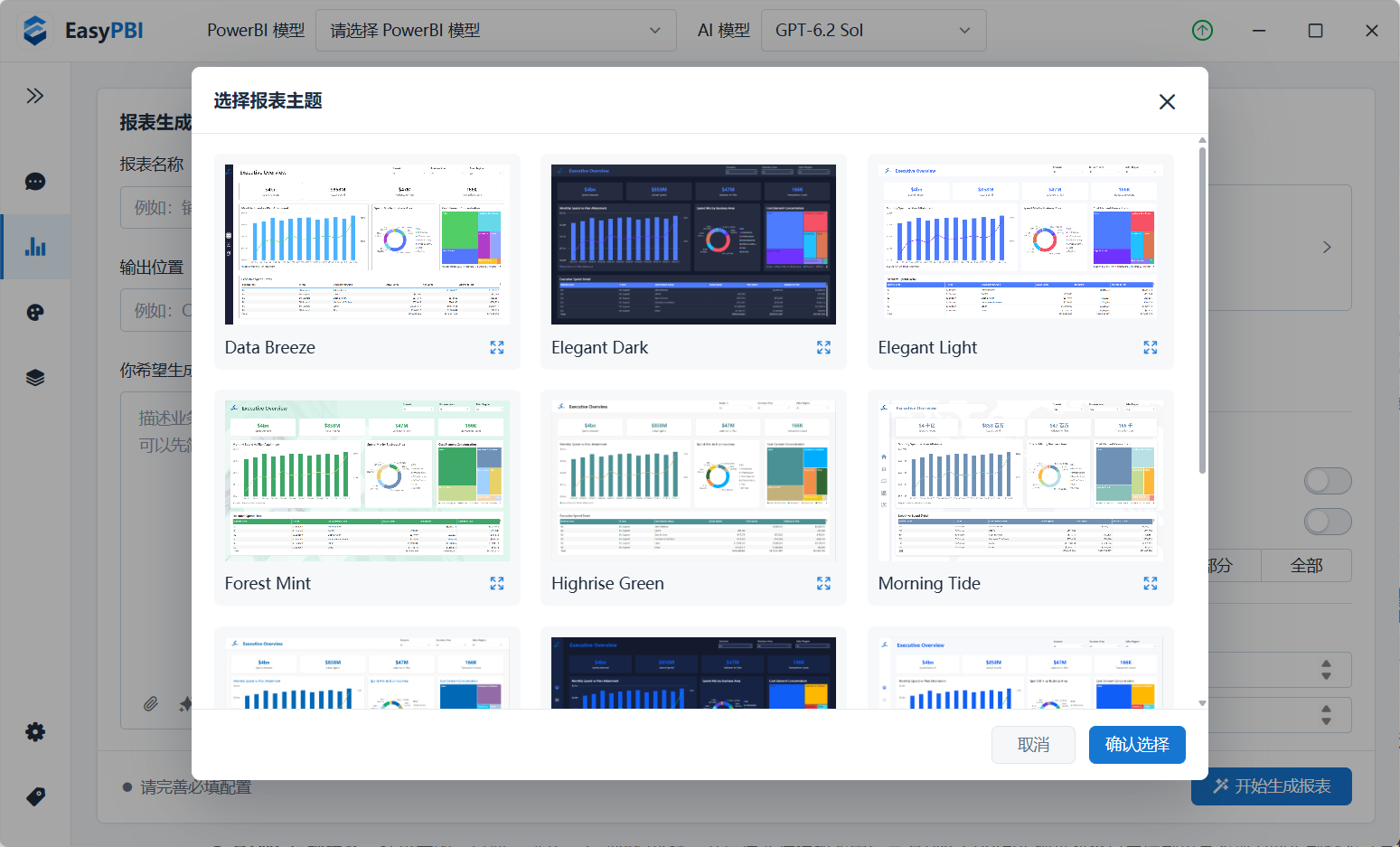
所以非常推荐大家亲自上手体验一下 EasyPBI 的报表生成功能:无论是否懂 PowerBI,描述清楚报表需求后,再选一套想要的报表主题,就能直接一键生成!
总结
总的来说,Fabric App 给 PowerBI 生态补上了“自定义全栈数据应用”这一块拼图,而 Power BI Desktop for Apps 则是微软用 AI 抹平代码门槛的一次直接尝试——让原本需要 TypeScript 和命令行才能做的事,变成了连上语义模型就能聊出来的应用。
如果你所在团队已经具备 Fabric 容量,并且经常遇到“标准 PowerBI 报表交互不够用、想要自定义前端页面或轻量数据应用,但又缺专业前端开发”的场景,这个新入口很值得先拉个测试工作区体验一下;如果日常需求依然以常规经营分析报表为主,那现阶段老老实实用好 PowerBI Desktop 仍是更稳妥、性价比更高的选择。
EasyPBI 现已正式上线,专为 PowerBI 打造的 AI 外部工具,不仅能连接 PowerBI 模型实现自动建模、写 DAX、清洗数据与智能问数,还支持 5 分钟一键生成漂亮美观的原生 PowerBI 报表、现有报表一键美化以及批量导入 DAX 自定义函数等。成为 [简说PowerBI]知识星球 会员后可以免费使用该 EasyPBI 外部工具!现在也支持单独购买!感兴趣的小伙伴欢迎和我联系(微信:XF_Talks,备注:EasyPBI)