前言
在2025年11月,微软更新推出了PowerBI Modeling MCP服务,该MCP服务中内置了许多可以给AI模型调用的工具,比如创建度量值、运行DAX查询、模型元数据读取等工具,基本涵盖了PowerBI的模型操作的各个方面。
因此有了该PowerBI Modeling MCP服务后,就可以让AI模型来帮我们建模或干活,从而提升效率,比如让AI帮我们导出模型信息并撰写文档等等。
PowerBI Modeling MCP服务的Github仓库地址如下:
https://github.com/microsoft/powerbi-modeling-mcp
PowerBI Modeling MCP的下载与安装
微软推荐的方式是在Visual Studio Code中使用该MCP服务,只需要安装对应的扩展插件即可。但也可以通过手动安装的方式,从而在任意支持MCP功能的AI工具中使用该MCP服务。
方式一:Visual Studio Code
1、安装Visual Studio Code,下载地址:https://code.visualstudio.com/
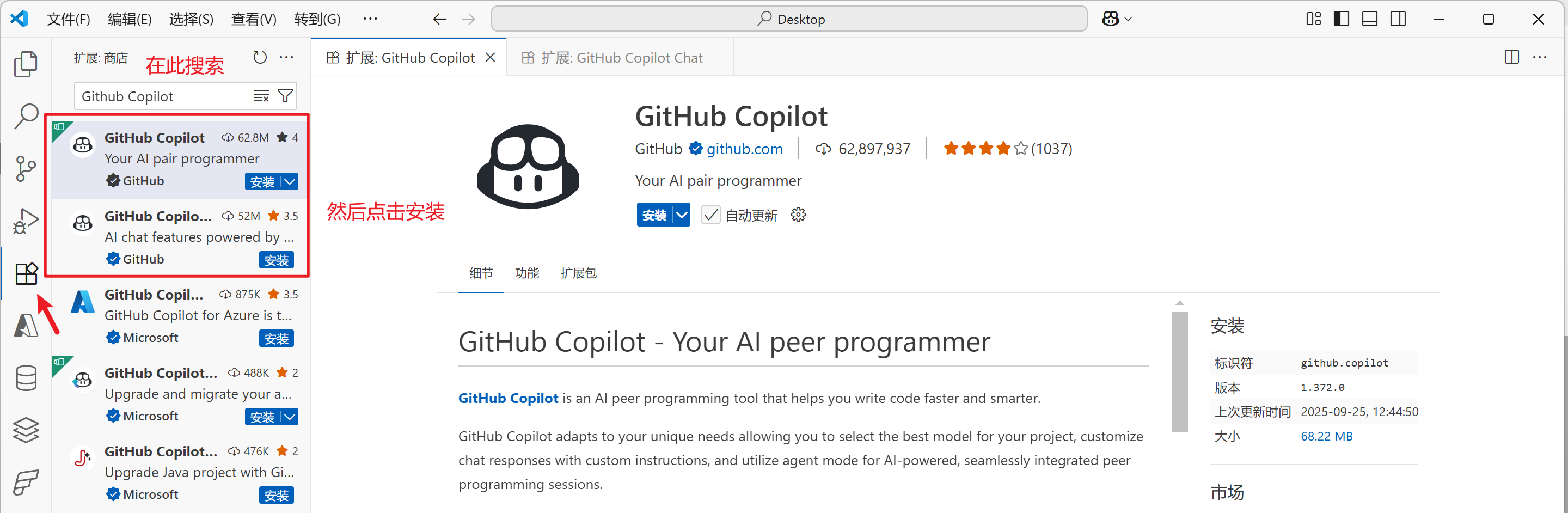
2、在Visual Studio Code中安装GitHub Copilot和GitHub Copilot Chat扩展,如下图所示:
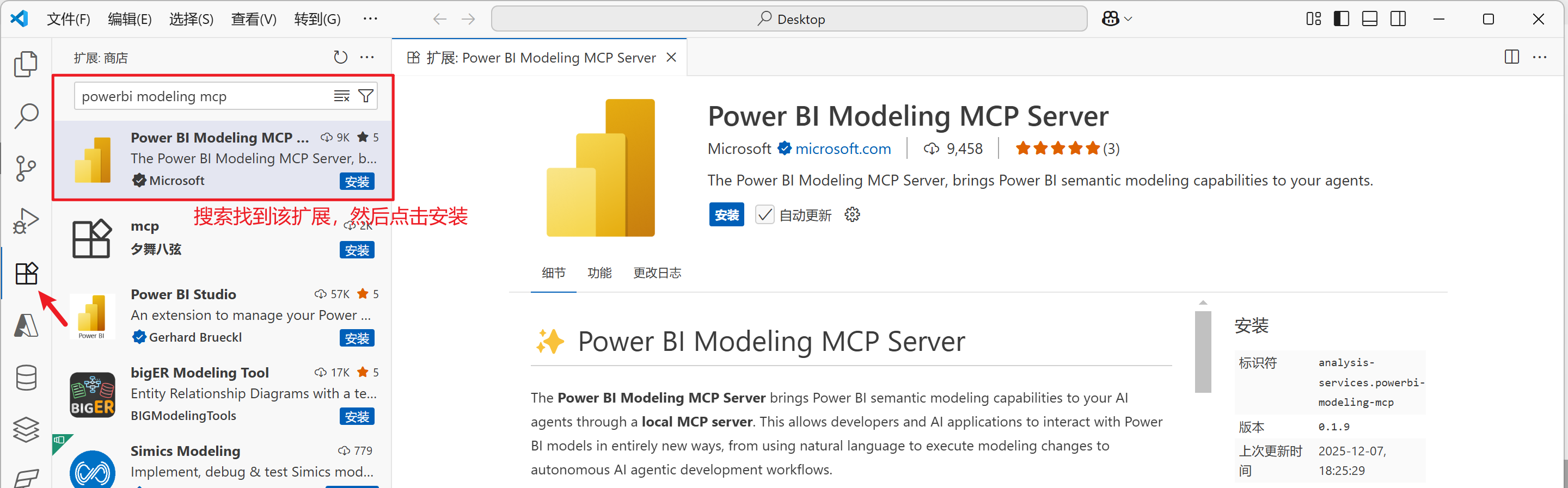
3、在Visual Studio Code中安装Power BI Modeling MCP扩展,如下图所示:
4、在Github Copilot的工具配置中勾选PowerBI Modeling MCP服务,如下图所示:
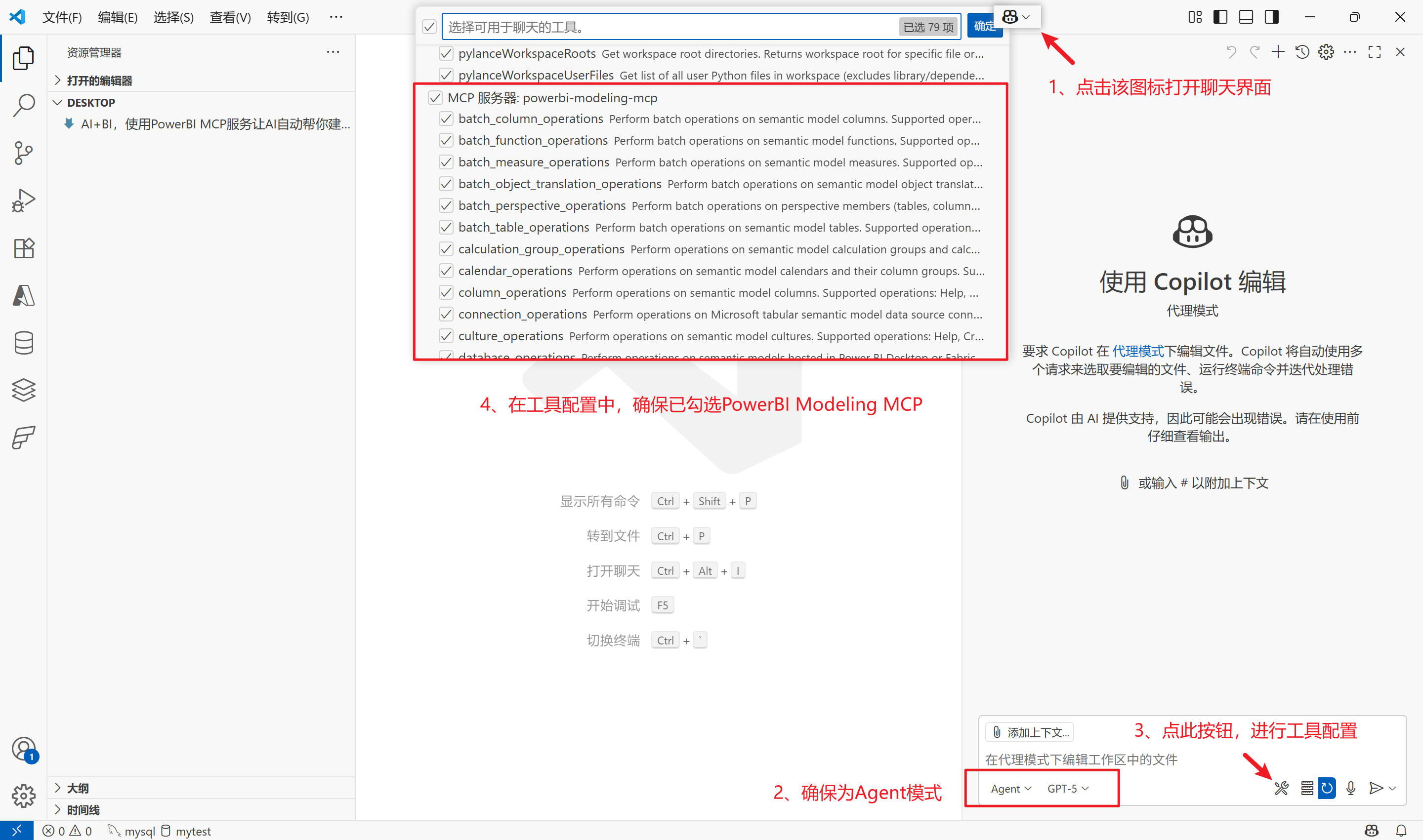
至此,PowerBI Modeling MCP服务已在Visual Studio Code中安装并配置完成,后续即可在Github Copilot的聊天框中让AI模型连接到PowerBI模型,然后让其回答问题或执行任务。
方式二:手动安装
1、下载PowerBI Modeling MCP的visx格式的扩展文件,可前往以下链接下载:
或者在Visual Studio Code安装该扩展后,在鼠标右键菜单中选择下载visx,如下图所示:
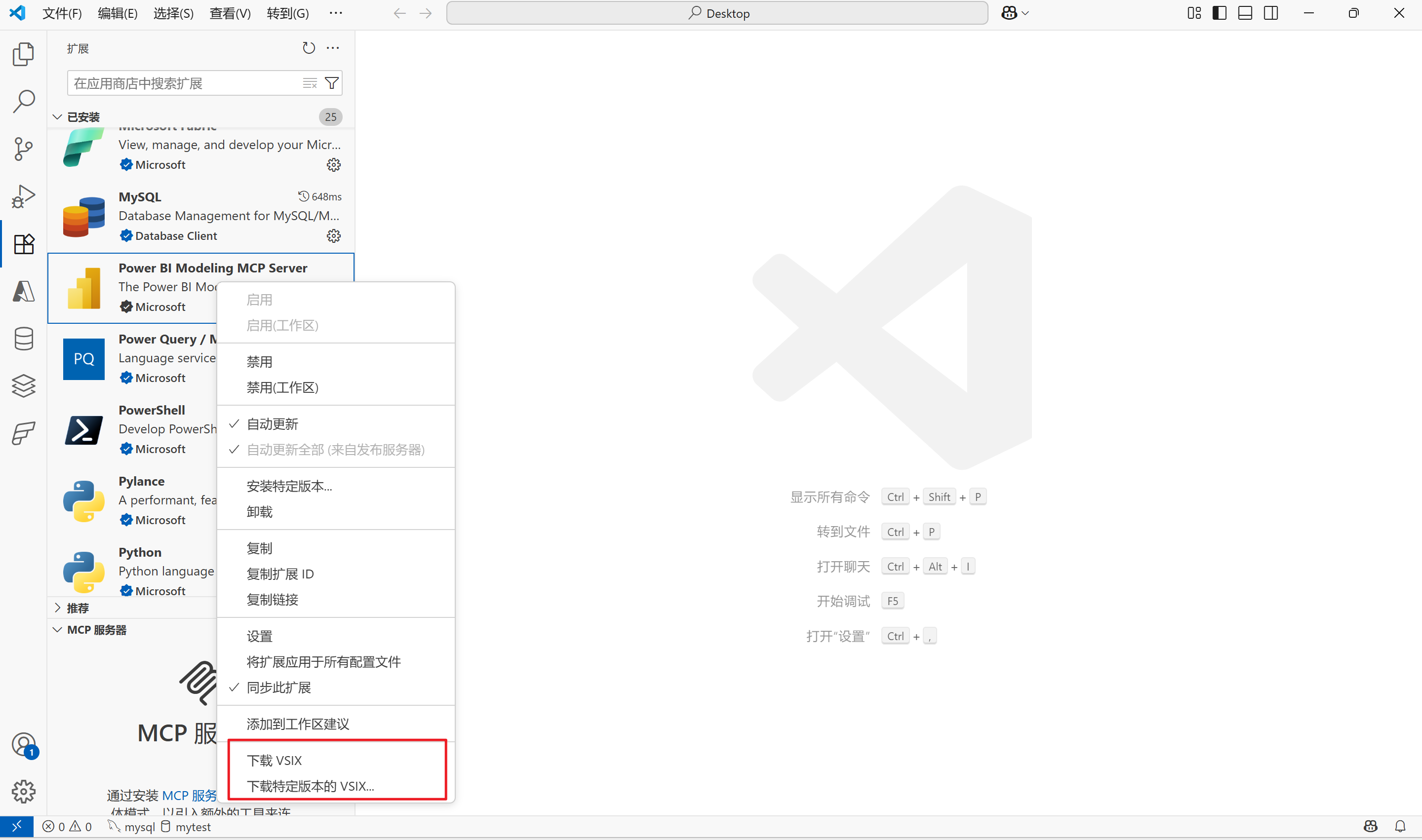
2、在桌面找到下载的visx文件,将其后缀从.visx重命名为.zip,然后将其解压并存放到合适的路径。
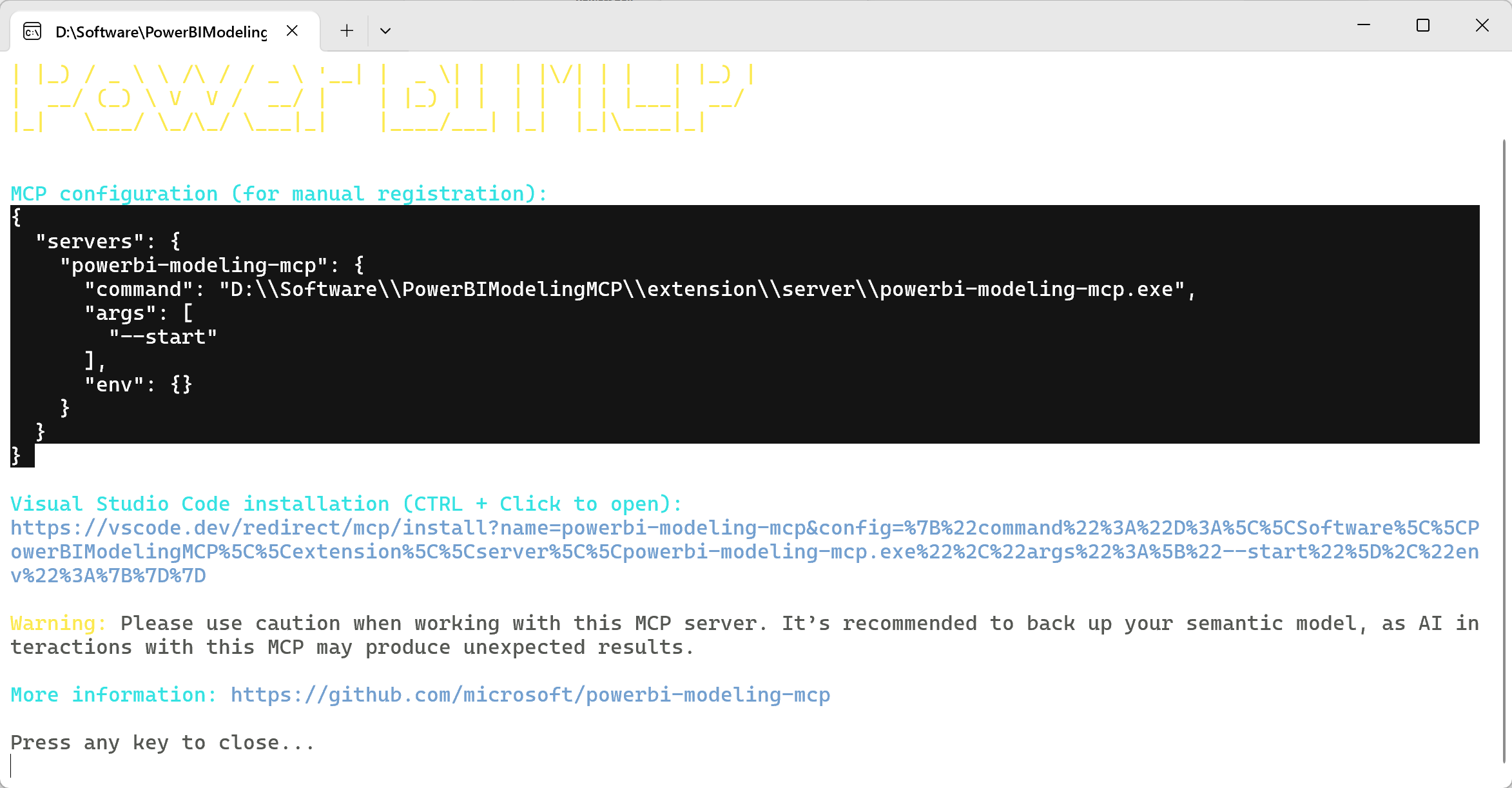
3、进入解压后的文件夹,找到powerbi-modeling-mcp.exe文件并运行,路径:\extension\server\powerbi-modeling-mcp.exe
4、复制其中的JSON代码,如下图所示:
5、将JSON代码粘贴到支持MCP功能的AI工具中进行安装,如下图所示:
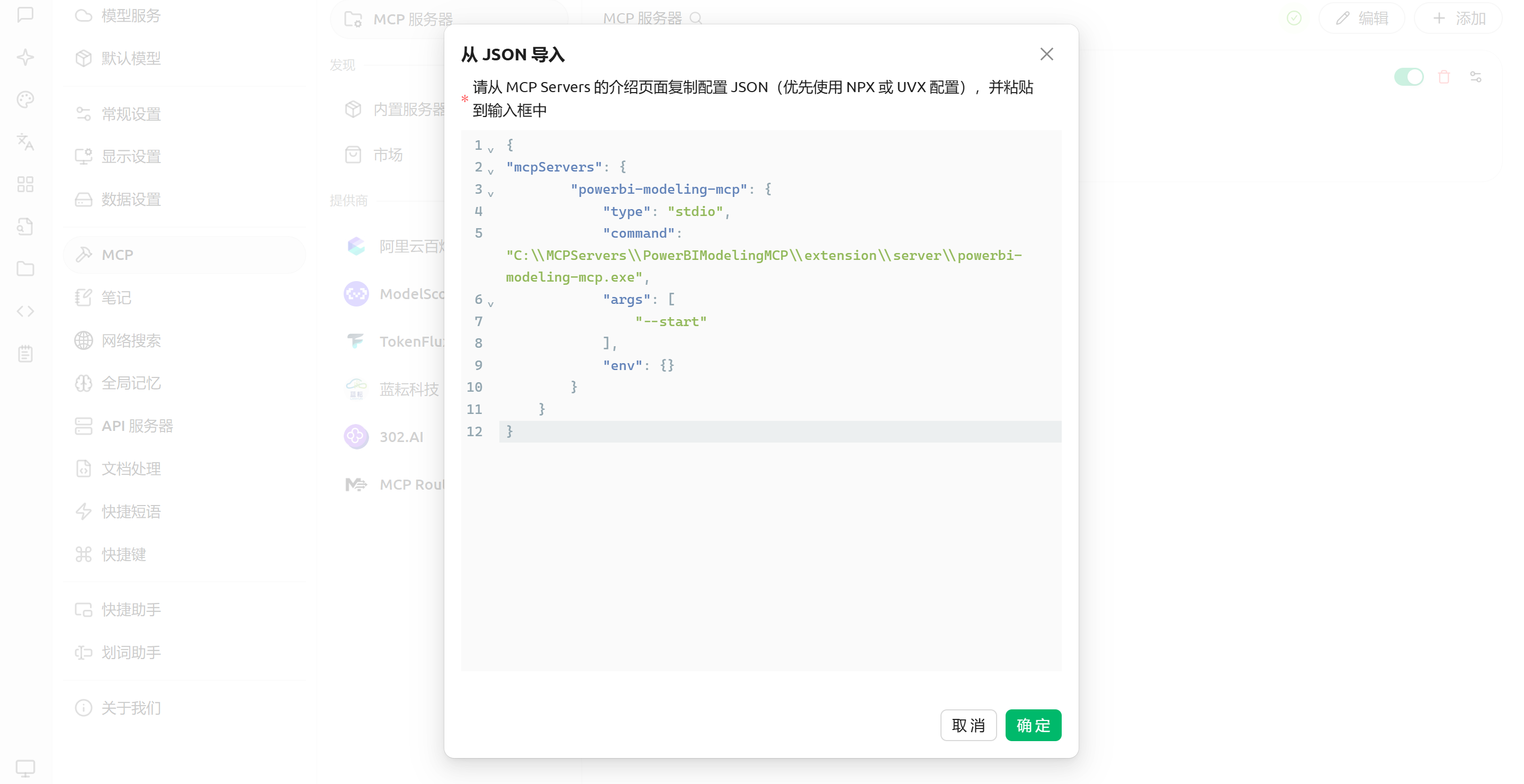
由于不同的AI工具安装MCP服务的界面或功能存在不一致,因此上图仅供参考,请以所用的AI工具为准。
至此,已通过手动安装的方式将PowerBI Modeling MCP服务安装在其他的AI工具中,后续在聊天框中让AI模型连接到PowerBI模型,然后让其回答问题或执行任务即可。
PowerBI Modeling MCP的实战演示
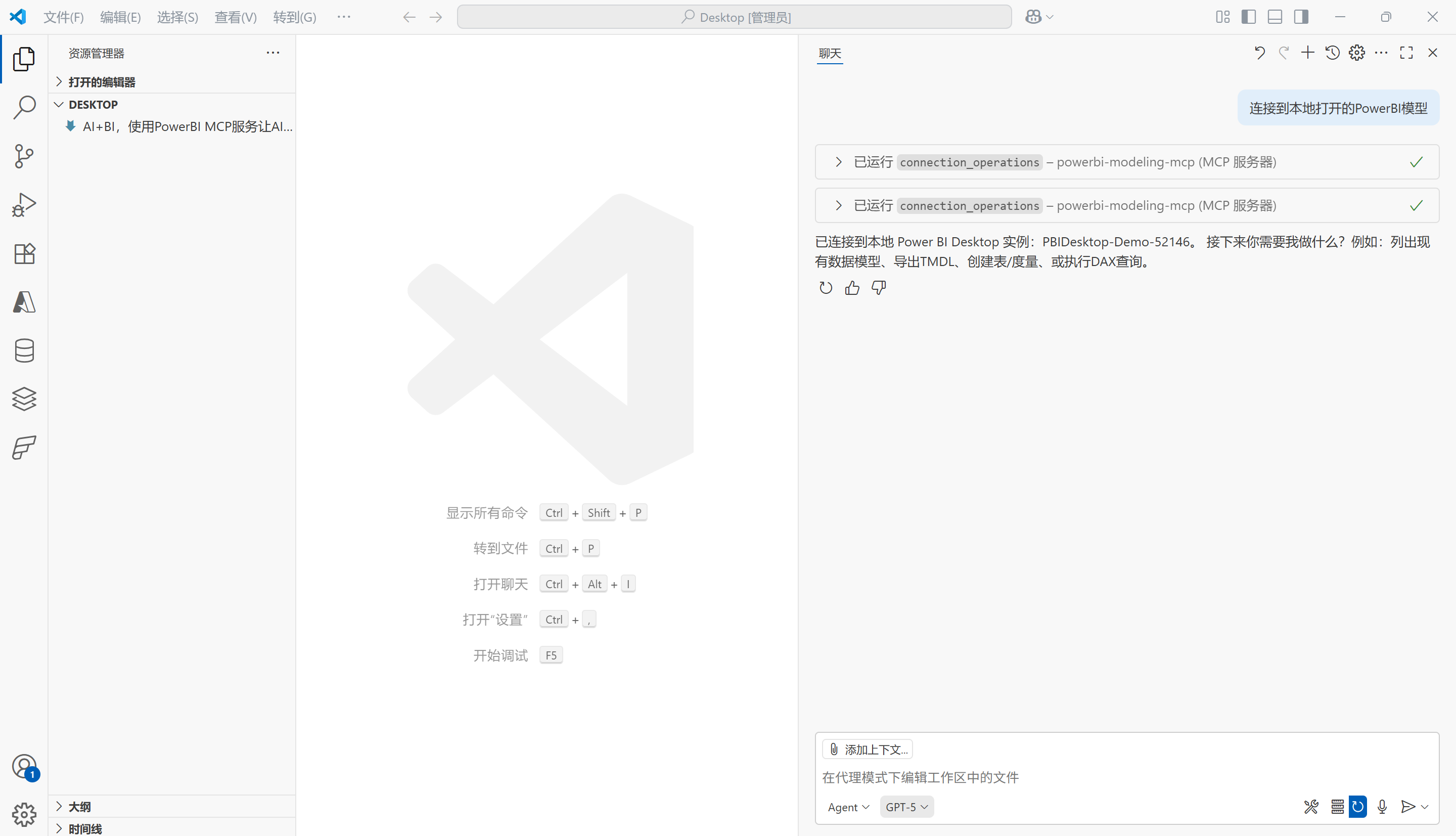
首先在本地打开PowerBI报表,然后让AI模型进行连接,如下图所示:
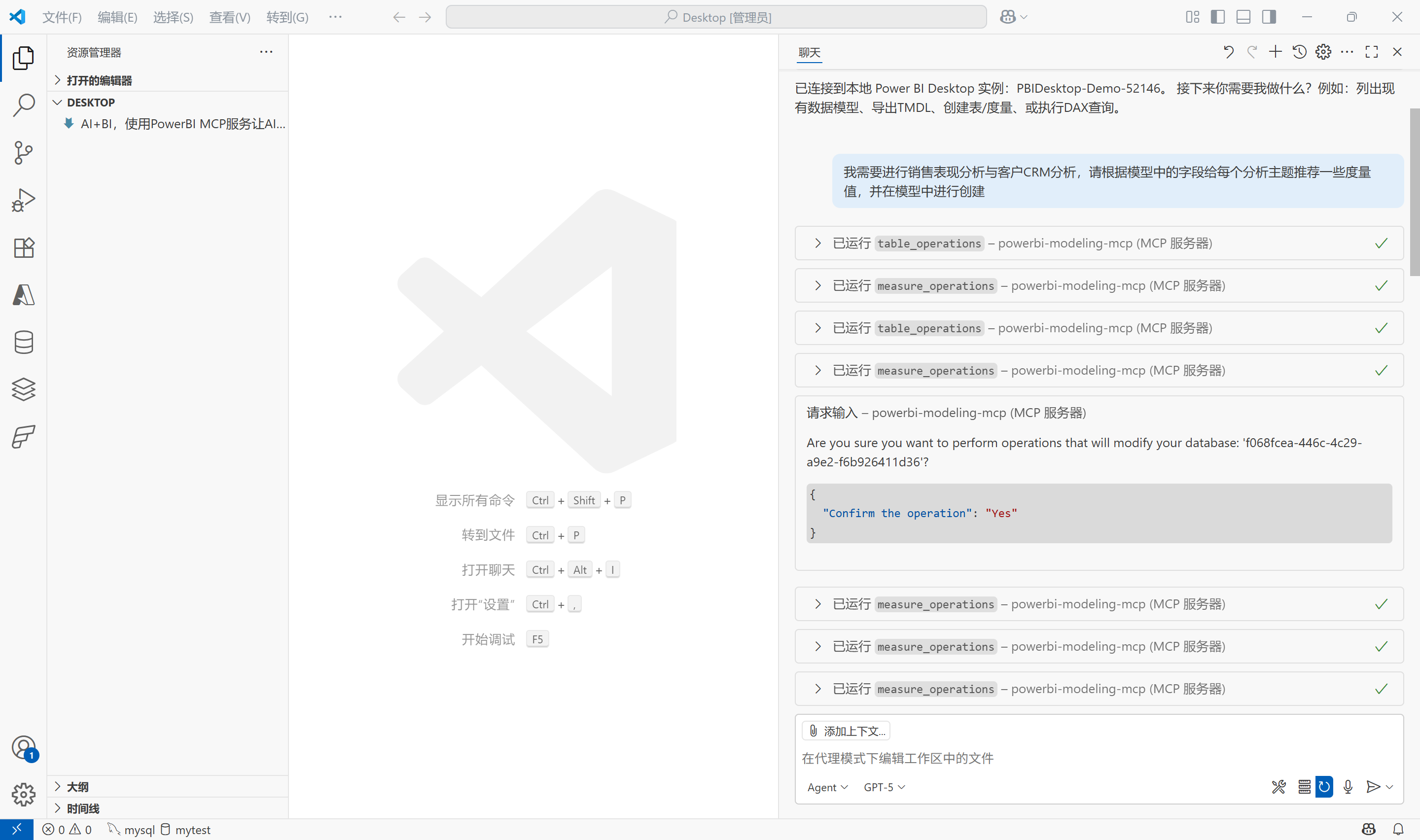
然后就可以用自然语言来让AI帮忙操作PowerBI模型了,比如让其推荐合适的度量值并进行创建,如下图所示:
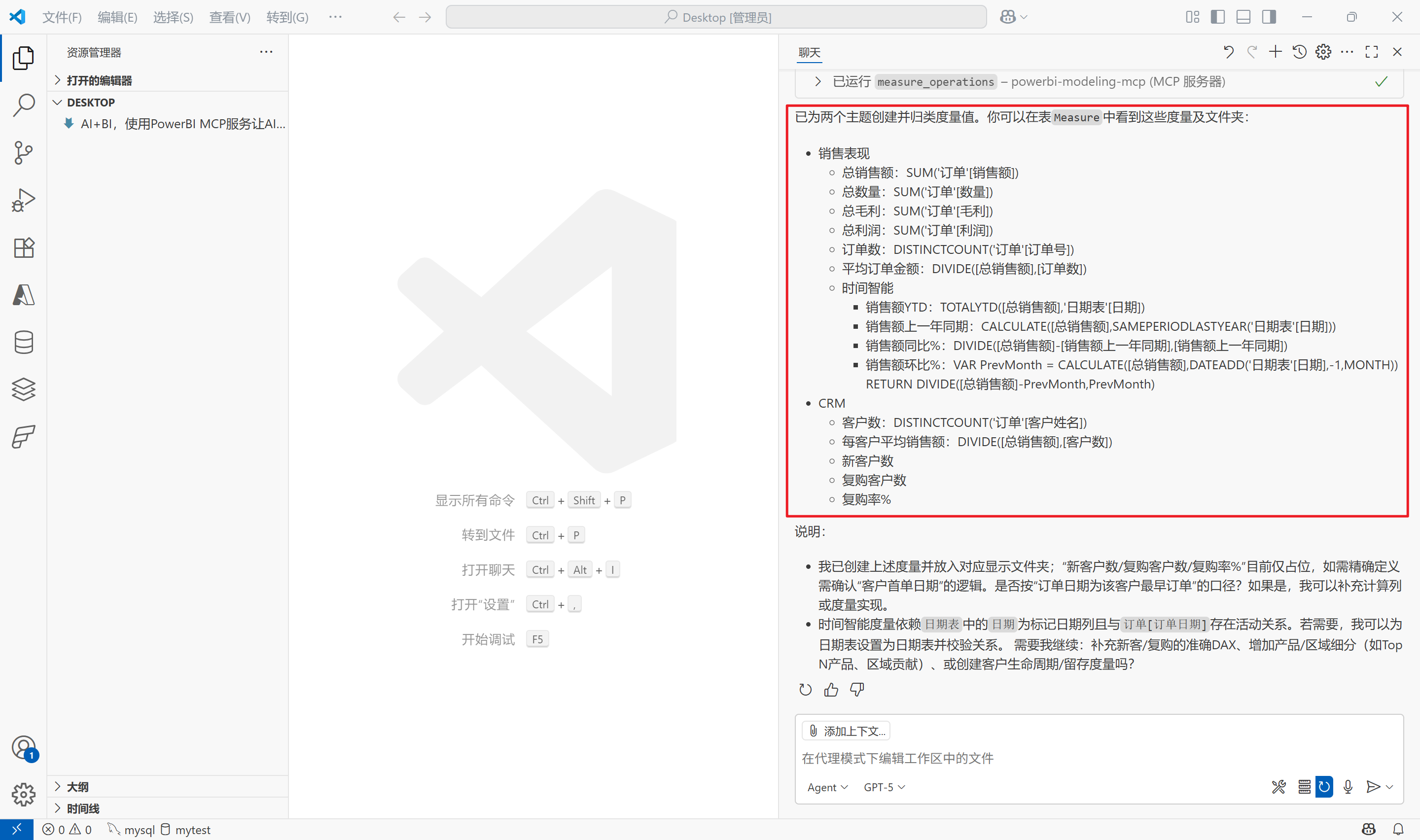
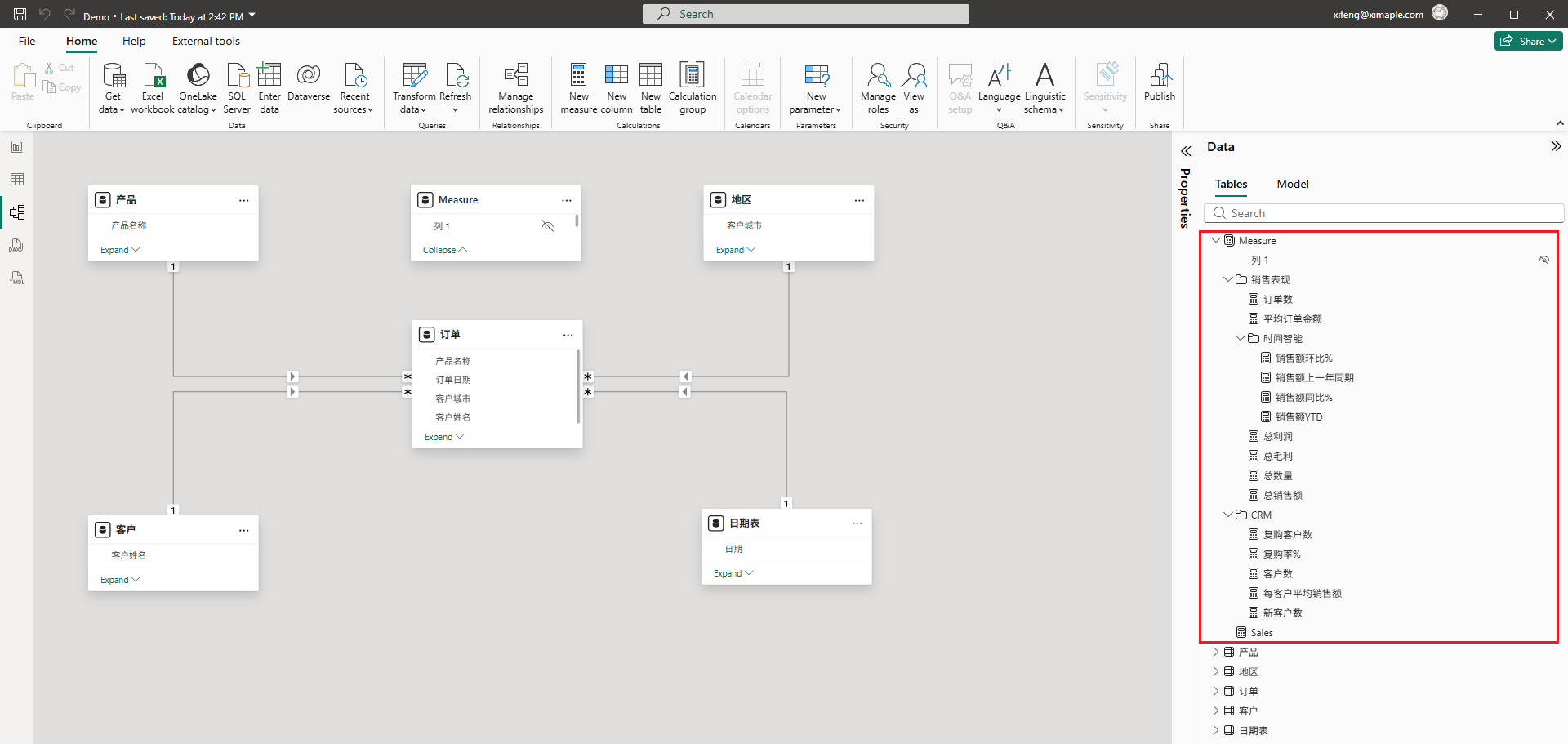
然后转到PowerBI,就可以看到AI所创建的度量值了,如下图所示:
再比如,还可以让AI模型运行DAX查询来获取数据,并进行回答,如下图所示:
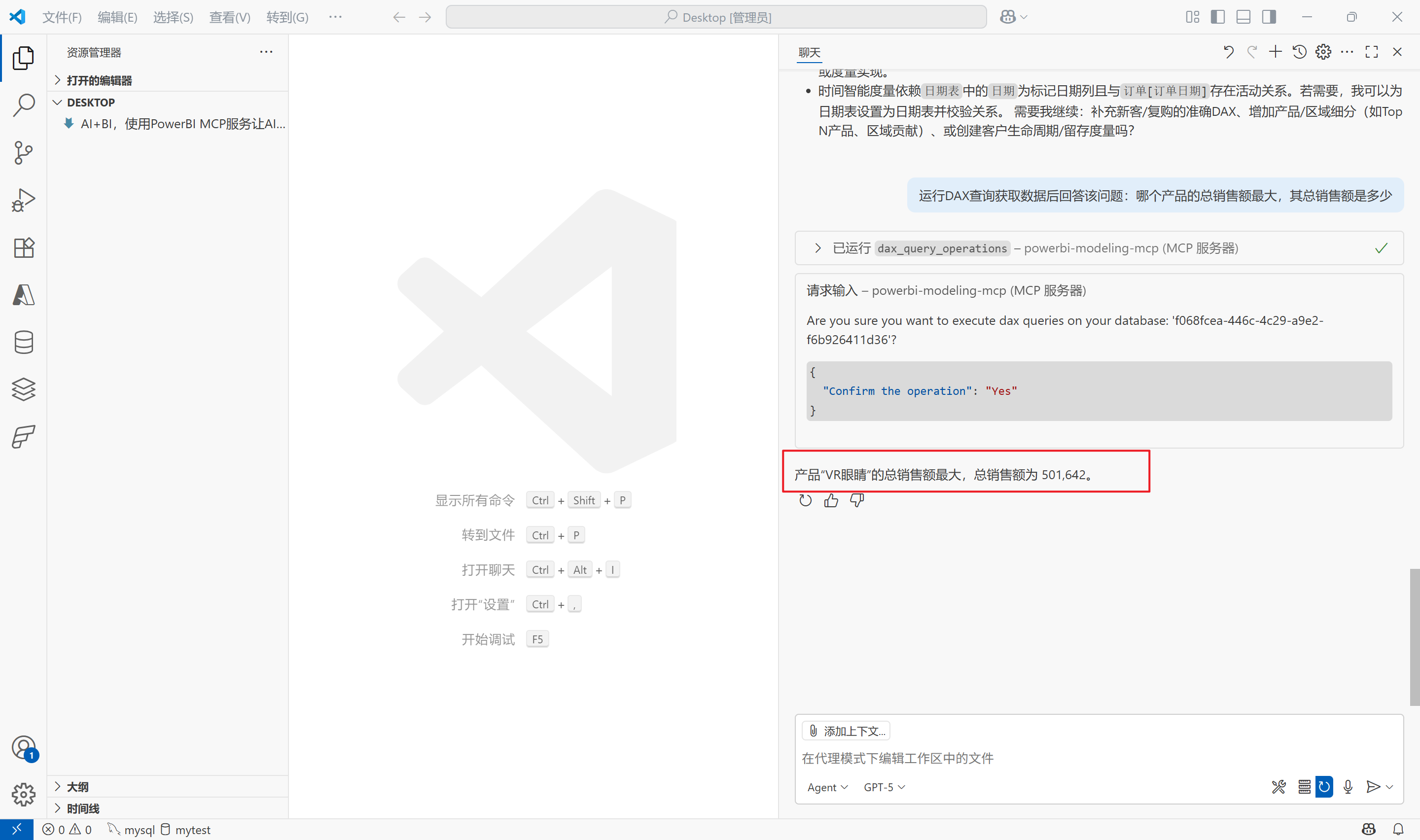
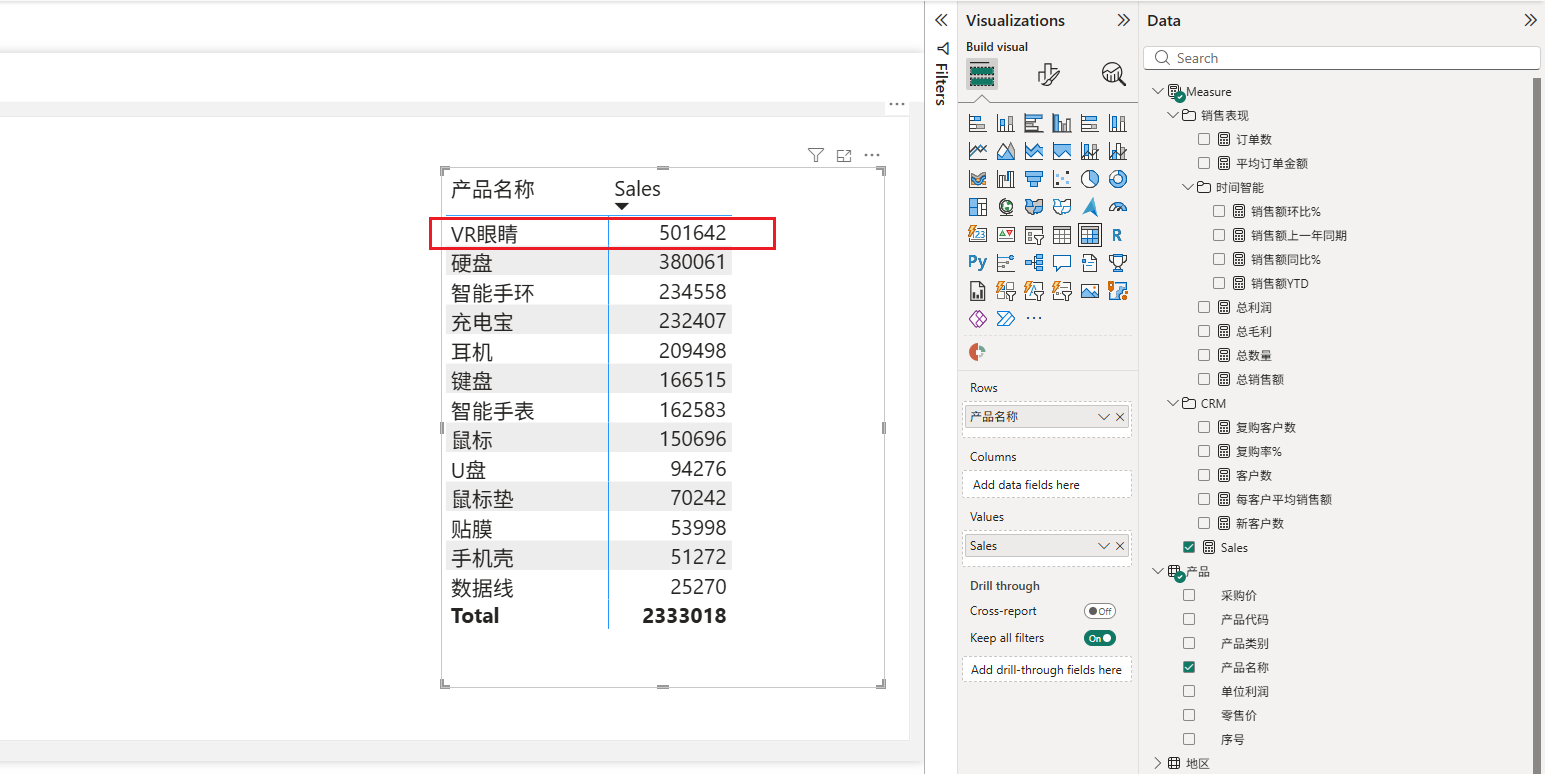
这个数据跟自己用矩阵计算的值是对得上的,这也确认了它是通过DAX查询获取数据后再回复的,而不是乱编的数据,如下图所示:
另外,也可以让AI总结PowerBI模型的信息,输出一份文档,如下图所示:
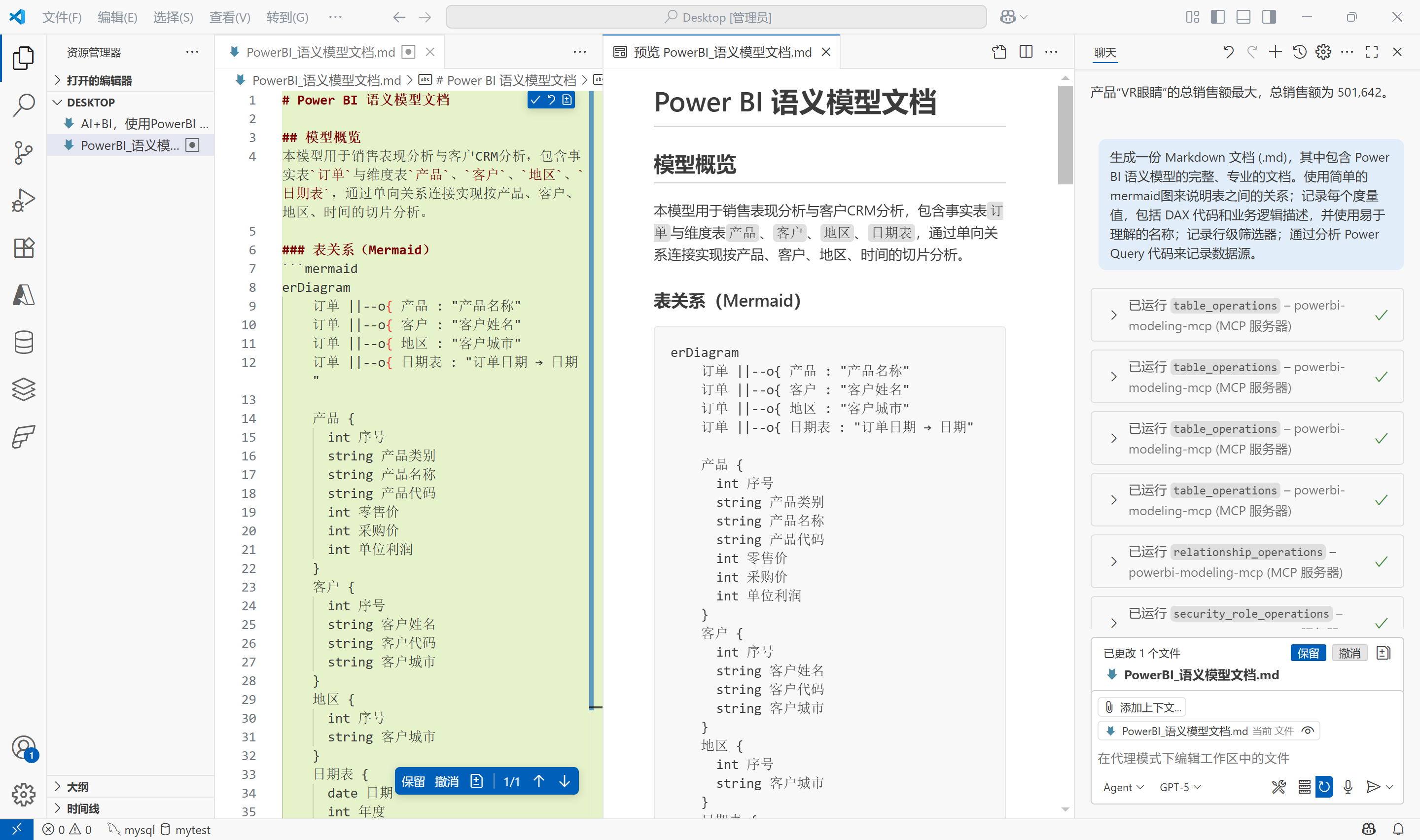
在Agent模式下,不仅会输出文档内容,还会直接帮忙在桌面创建文档,还是比较方便的。
那么就演示到这里了,更多的使用场景等可以自行探索。
总结
借助PowerBI Modeling MCP服务,可以用自然语言来让AI操作PowerBI模型,在某些场景中能极大的提升工作效率。
但也要注意,该MCP服务本质上是提供给AI模型进行调用的一套工具包,其表现能力会随着AI模型的智能程度而变化,因此最好使用比较聪明的AI模型,这样能得到较好的体验。
另外,AI模型可能会生成意外结果,因此使用时最好先备份一下pbix文件。