前言
各位小伙伴应该都知道,我最近对 DAX 共享函数库的功能进行了增强,新增了功能函数、图表函数等 60 多个实用函数,目前总共有 116 个函数可以使用。而除了我创建的 DAX 共享函数库外,还有由 SQLBI 维护的 DaxLib 平台,经过许多作者的分享,这个平台现在也有 300 多个函数了。
这么多的 DAX 自定义函数都在持续扩展 Power BI 与 DAX 的能力边界,并且后续还会继续新增更多的函数,这是非常值得欣喜的。
然而,在实际开发中,依然存在“最后一公里”的痛点:面对庞大的共享函数库,如何在不同的 PBI 文件间快速迁移?如何管理自己积累的私有函数资产?难道还要一次次地打开网页、复制代码、粘贴到 Power BI 吗?
为了彻底解决这些问题,提升开发效率,我开发了这款专为 Power BI 打造的高效外部工具——XIFENG UDF TOOL,它可以一键连接到 Power BI 数据模型,并从多个 DAX 自定义函数库中快速导入所需的函数。
下面是这个外部工具的相关内容的介绍。
功能介绍
1、集成多个 DAX 自定义函数库
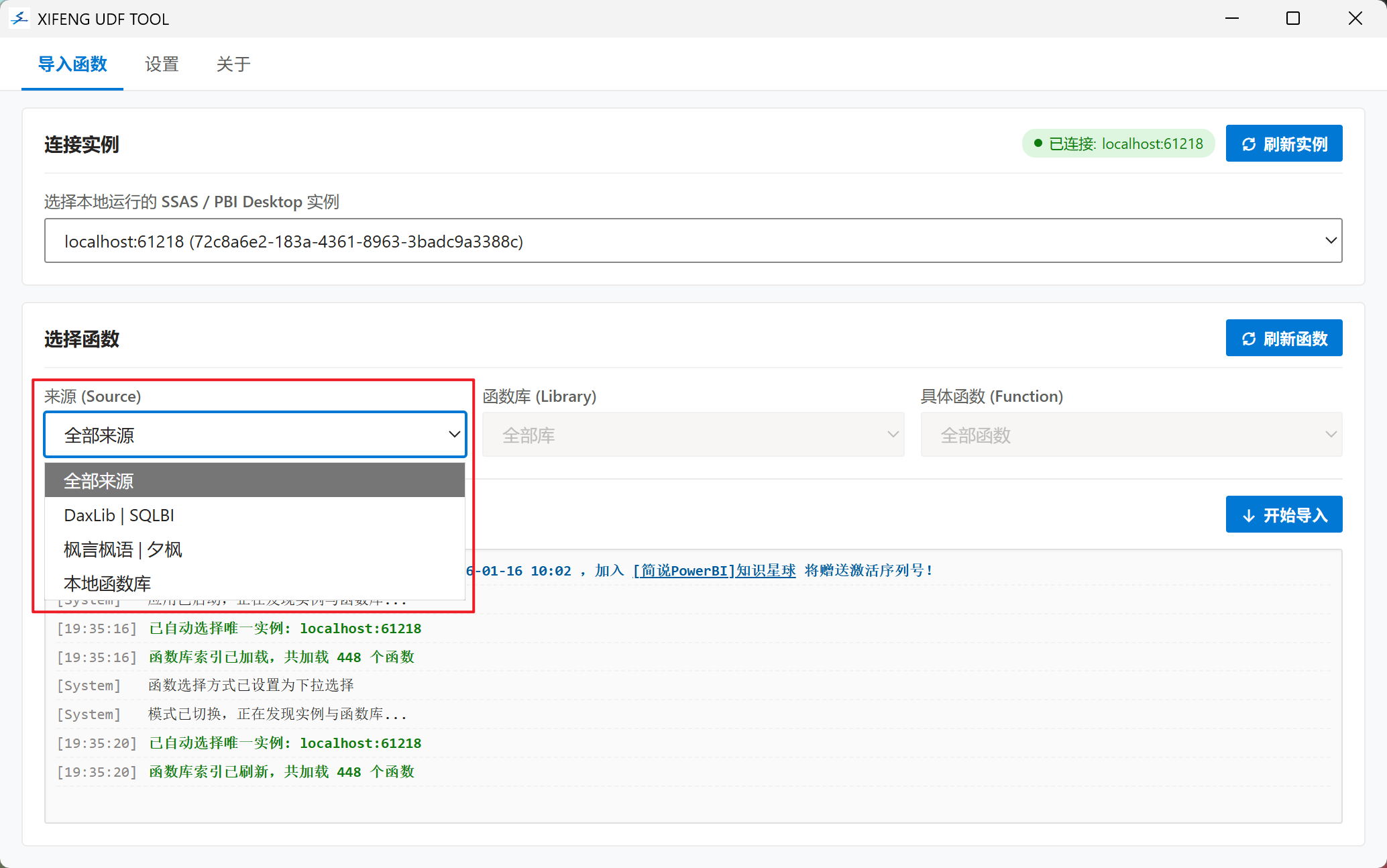
该外部工具支持多个函数来源的统一集成,包括:
- 由我维护的 DAX 共享函数库
- 由 SQLBI 维护的 DaxLib 平台的函数库
- 你自己管理的本地私有函数库
启动时会自动从各个来源拉取并合并函数列表,你无需关心每个函数属于哪个网站、哪个来源,只需在一个统一的界面中浏览和搜索即可选择导入。
2、智能识别并连接 Power BI 模型
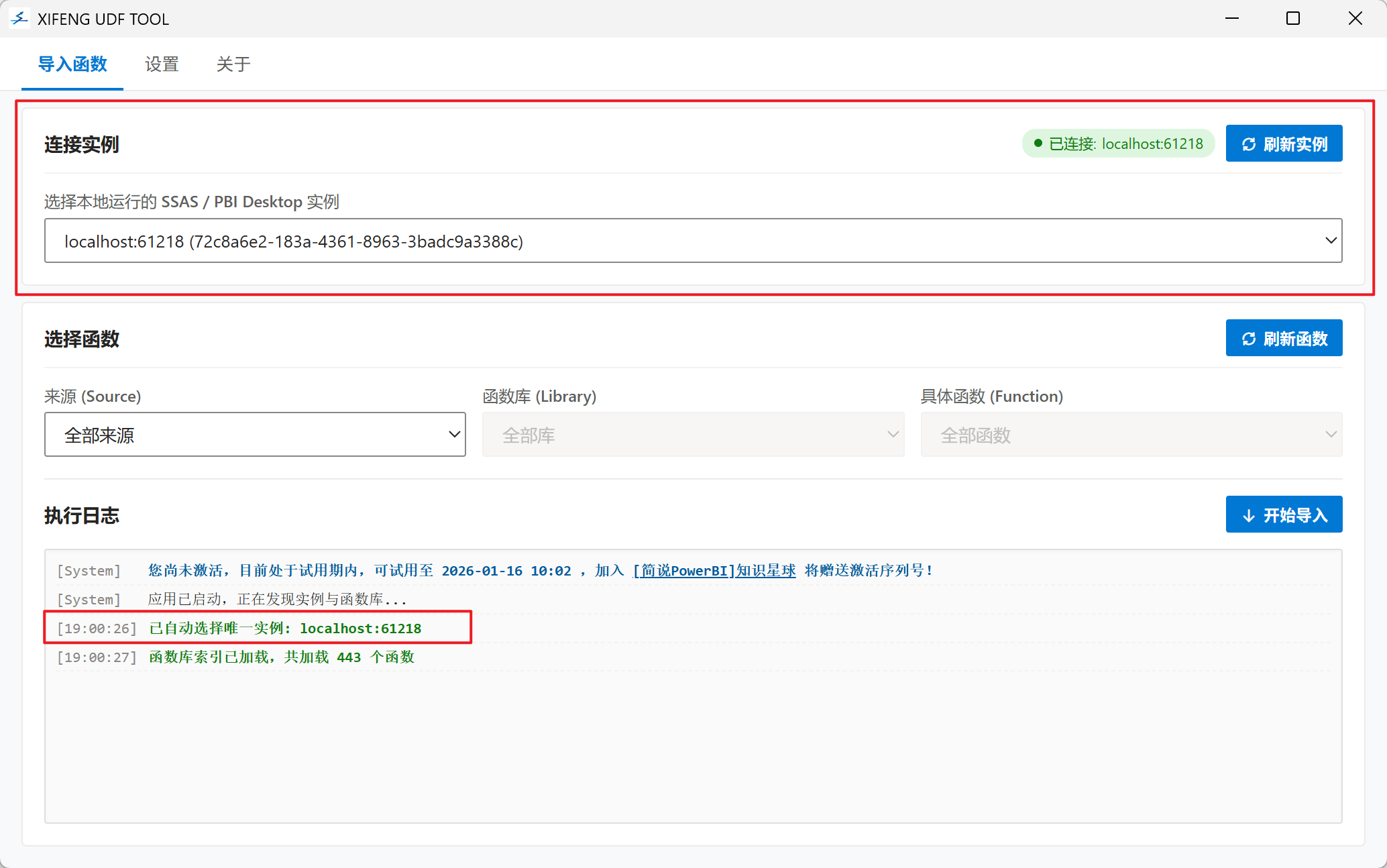
告别繁琐的手动端口配置,该外部工具能够自动识别当前运行的 Power BI Desktop 实例及端口。支持多开 PBI 文件场景,通过下拉菜单即可在不同模型间无缝切换,实时呈现连接状态。
3、双模驱动:下拉选择 vs 模糊搜索
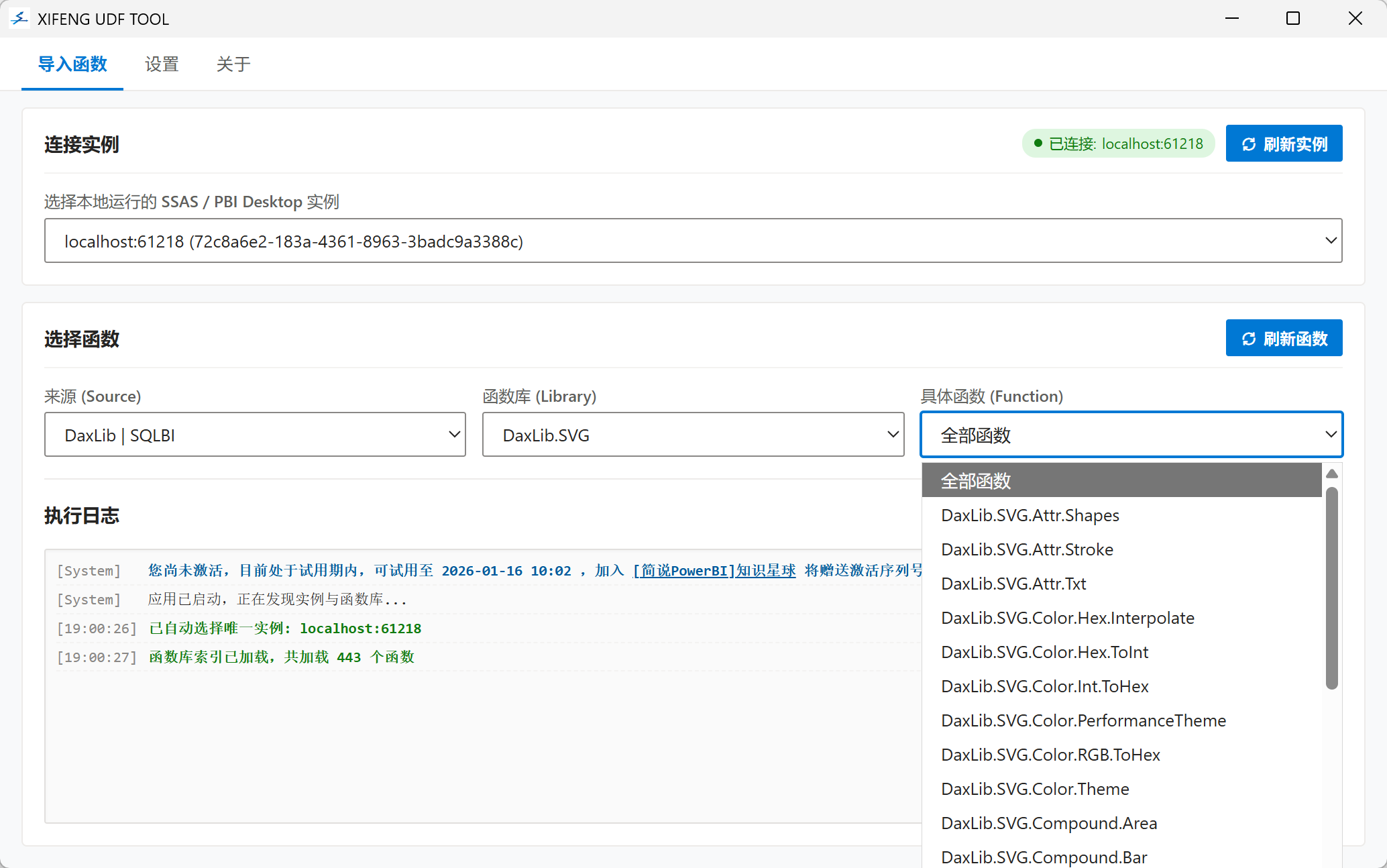
在函数选择这件事上,不同用户的习惯差异可能很大,所以我实现了两套模式,并支持一键切换。
其中下拉选择模式可以按 来源、函数库、具体函数 的三级联动下拉选择框来选择函数,适合对函数库结构比较熟悉、按库批量导入的场景,如下图所示:
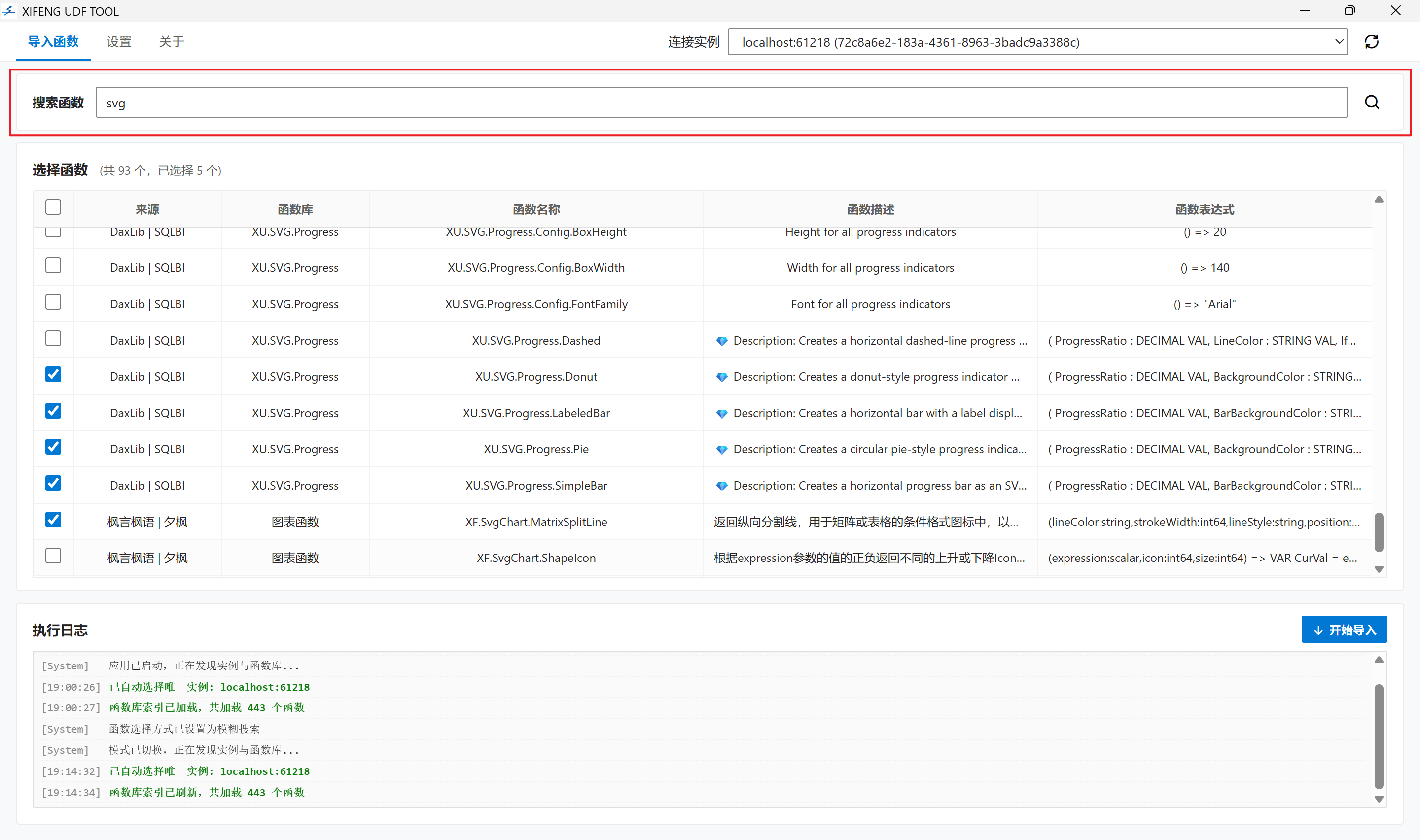
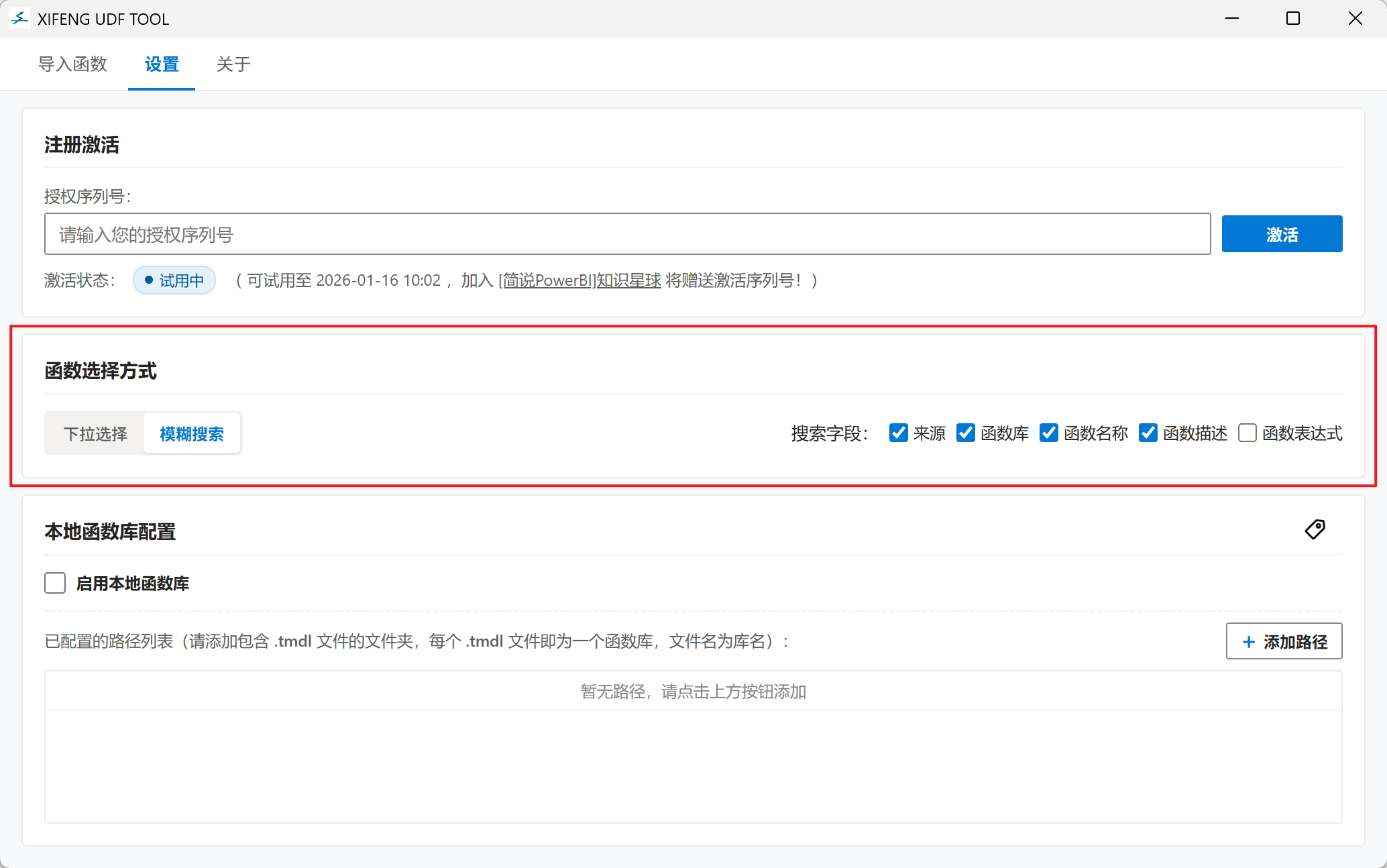
而模糊搜索模式则适合精准定位或函数探索,支持对 来源、函数库、函数名称、函数描述、函数表达式 的内容进行全字段模糊搜索。配合多选框,可一次性勾选几十个函数批量导入,如下图所示:
以上两套模式可在设置界面中进行切换,并且模糊搜索模式下还可以自定义搜索字段,如下图所示:
4、本地函数库:管理你的私有资产
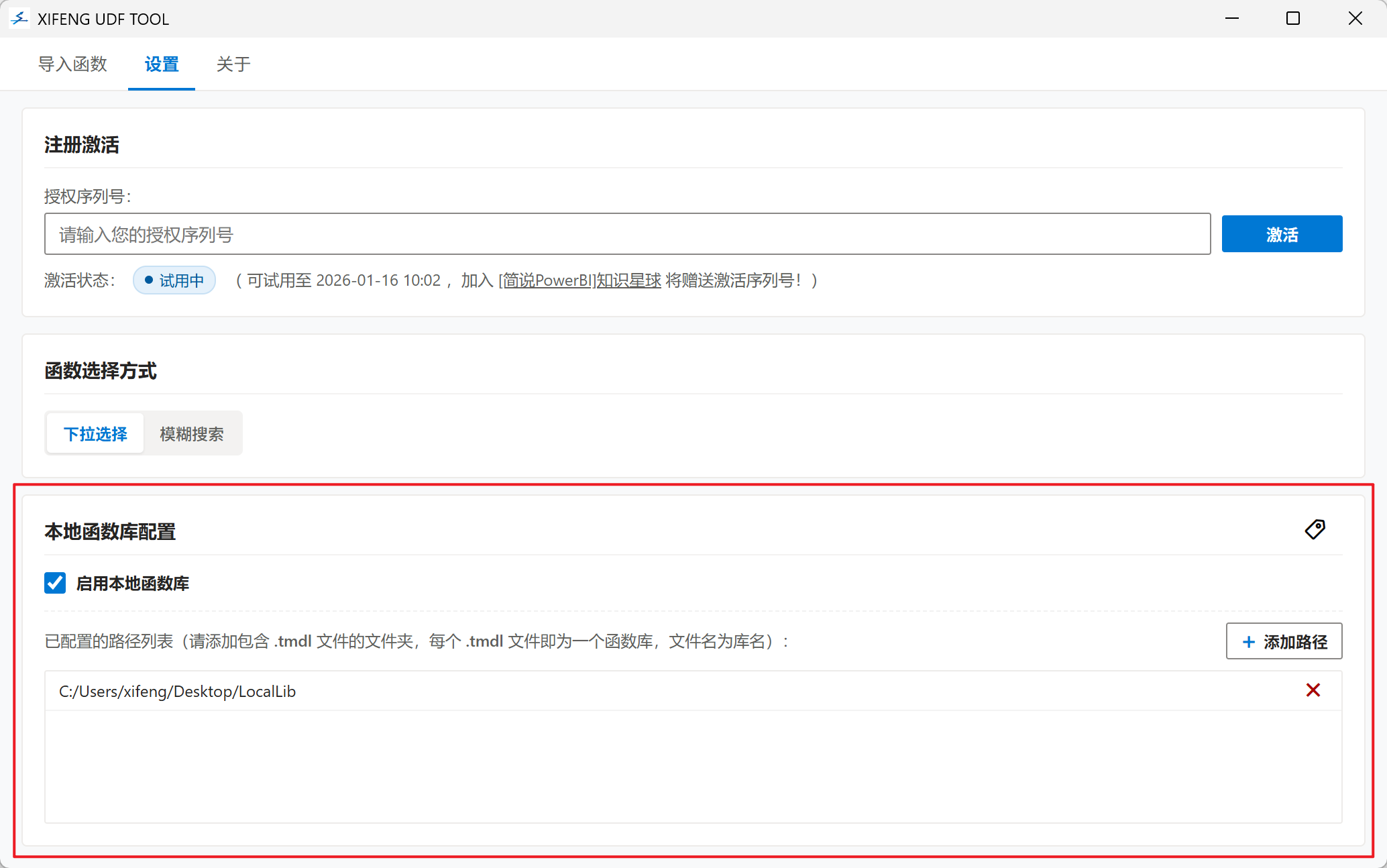
除了云端公共函数库,该外部工具还支持加载本地私有函数库,可以把你自己或团队积累的函数资产纳入统一管理。
- 支持配置多个本地函数库路径,自动递归扫描子目录(深度可控,默认≤3);
- 每个 .tmdl 文件视为一个函数库,文件名即库名;
- 自动解析函数定义,提取函数名、描述、表达式,并与云端列表合并展示;
- 支持跨路径、跨文件去重:同一函数不会因为多个路径而被重复显示或导入。
本地函数库可在设置界面中进行配置,可以随时启用或关闭,如下图所示:
创建 .tmdl 文件的最佳实践:使用 DAX 查询视图来创建函数,然后将模型下的 Functions 文件夹拖到 TMDL 视图,然后复制里面的内容到文本文件,保存为 .tmdl 即可,如下图所示:

5、性能与体验优化:速度与细节的双重打磨
在性能和交互体验方面,这个工具也做了不少细节优化:
- 三级灾备架构,稳定无忧: 采用“CDN云端加速 + 本地智能缓存 + 内置回退机制”的三级策略。联网时秒级同步最新函数库;弱网或离线时自动切换至本地缓存;极端情况下更有内置函数库兜底。
- 异步交互,拒绝卡顿: UI 层面全面引入异步处理与防抖机制,有效避免了频繁操作导致的界面假死或配置误保存。同时,执行日志支持智能自动滚屏,实时锁定最新进度,让每一次导入过程都清晰可视。
- 秒级响应,即用即走: 得益于底层的轻量化设计,从打开工具、检索函数到完成批量导入,全流程通常不到一分钟。极致轻量,无感融入,不给日常开发增加任何额外负担。
获取安装
该外部工具的获取方式如下:
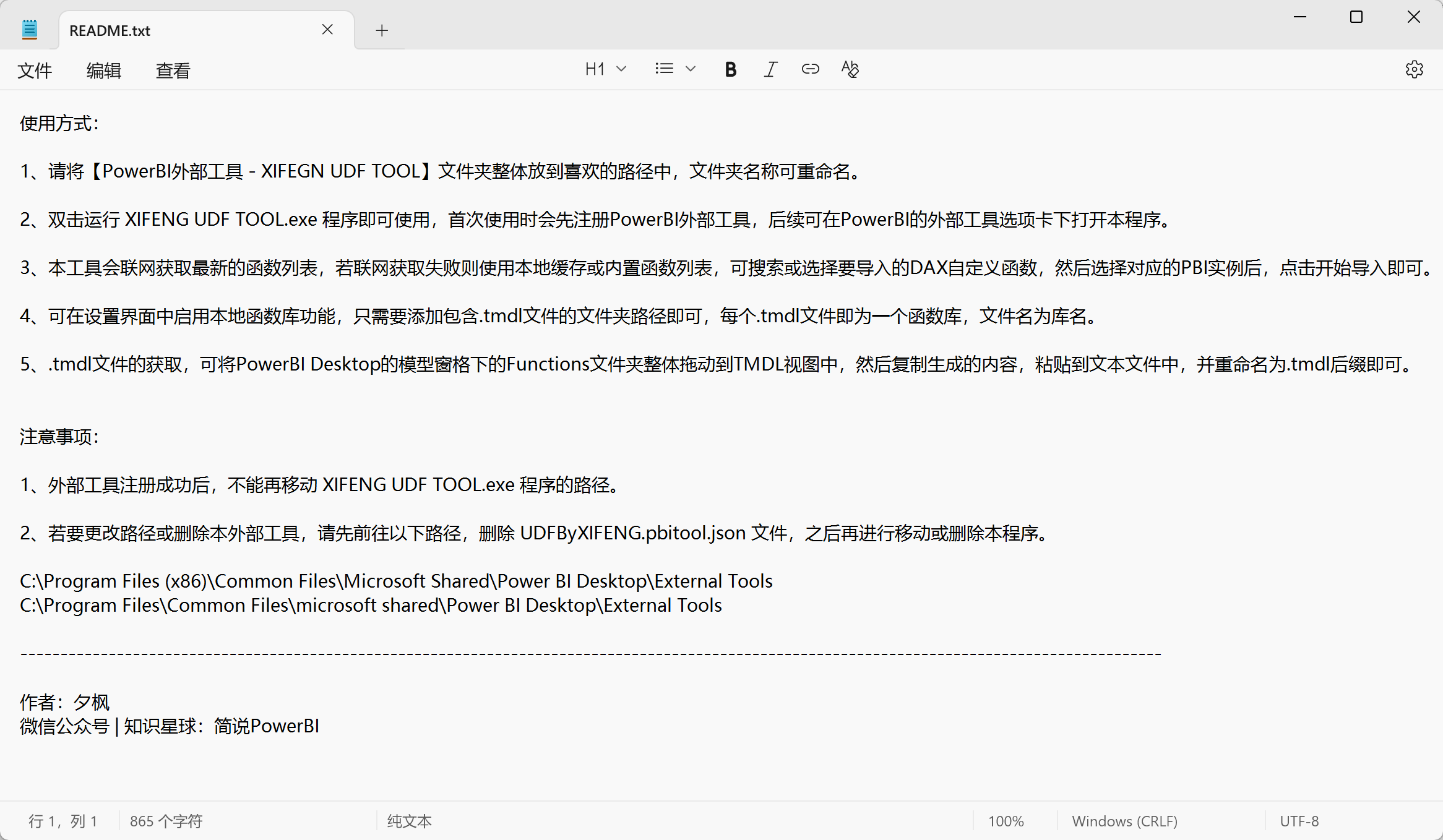
其安装与使用方式,可阅读附带的 README.txt 文件,如下图所示:
常见问题
下面是一些常见的问题与解答:
Q1: 试用期是多久,如何获取激活序列号?
- 每台设备能试用 14 天,加入 [简说PowerBI]知识星球 将赠送激活序列号。
Q2: 激活序列号是一次性的吗,是否能重复使用?
- 非一次性,每个序列号默认可绑定 5 台设备,激活后可以自行管理已绑定的设备以空出绑定名额给新设备等。
Q3: 已选择了实例,但还是提示未找到可用实例?
- 如果之前关闭了 Power BI,后面再打开时实例端口会变化,点击刷新实例按钮进行刷新即可。
Q4: 日志显示函数导入成功了,但是在 Power BI 中没找到函数?
- 函数将显示在 Power BI 模型视图的模型窗格下的 Functions 文件夹中。若没看到 Functions 文件夹,则请先打开 DAX 自定义函数的预览功能。
Q5: 导入函数失败,且提示只能在至少具有一个表的数据库上添加函数?
- 无法在空模型中导入函数,请在 Power BI 中添加至少一个表后再进行导入。
Q6: 导入函数失败,且提示兼容性级别无法设置为 1702?
- Power BI Desktop 的版本太旧,还不支持 DAX 自定义函数功能,请先升级到最新版。
Q7: 日志显示无法联网更新函数列表?
- 该提示不影响使用,本工具会联网获取最新的函数列表,若获取失败则会使用本地缓存或内置函数列表。
Q8: 本地函数库路径同时添加父级与子级路径,是否会导致函数重复?
- 不会,解析本地函数库时会识别重复函数并进行去重。
总结
如果你已经开始使用 DAX 自定义函数,那么本篇文章所介绍的外部工具基本上是一个“装了就离不开”的工具:
- 它把过去需要 10 分钟 完成的「打开网页、搜索函数、复制粘贴」流程,压缩成 10 秒以内的「搜索 + 勾选 + 导入」;
- 它支持团队统一维护一套本地函数库,让所有人随时导入同一套计算逻辑,极大降低了维护成本和口径不一致风险;
- 体积小、依赖少,安装配置非常轻量:注册为 Power BI 外部工具后,即可在 Power BI 顶部菜单栏一键启动。
如果你已经在积累自己的私有函数,却还在手动复制粘贴,那么你非常值得给自己或团队配备一把更顺手的“函数导入扳手”。